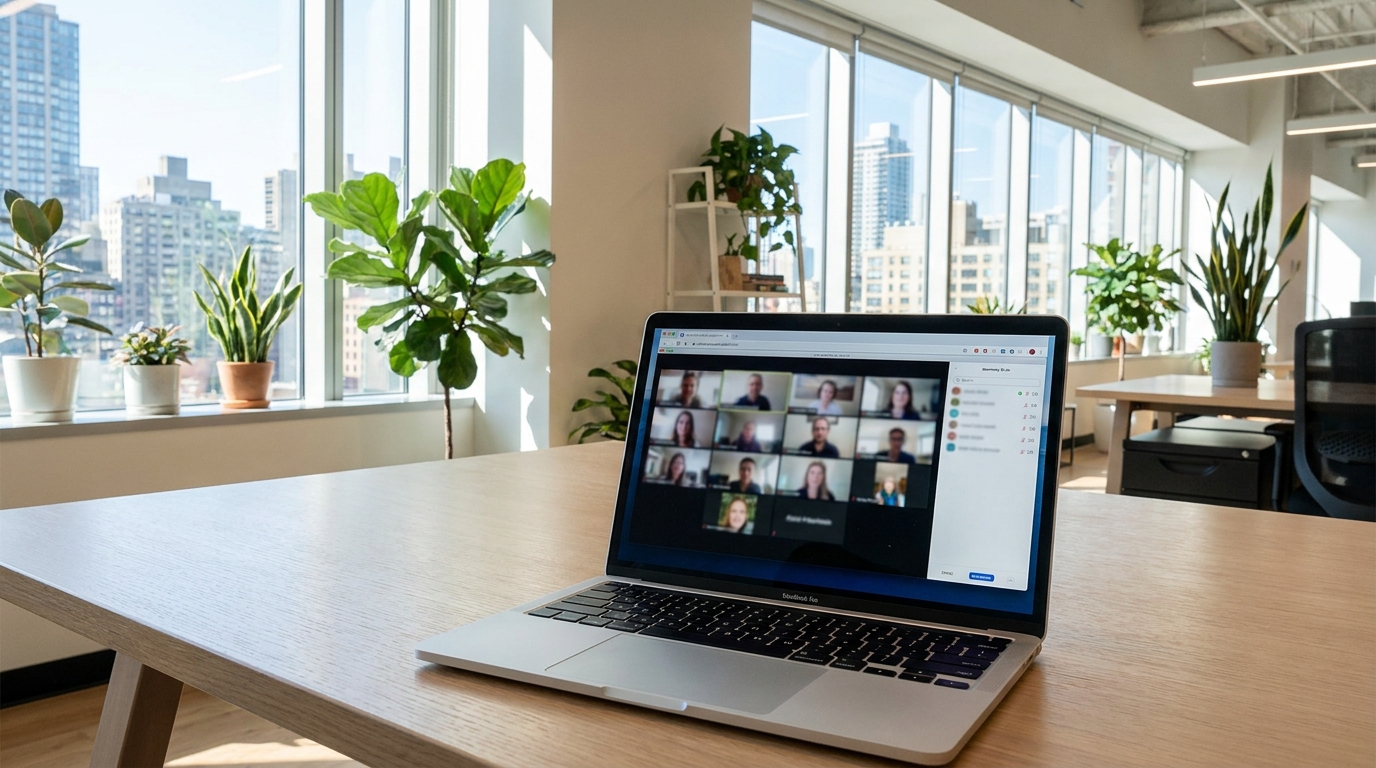
Cómo funciona la integración
Las grabaciones de Google Meet se guardan directamente en Google Drive en una carpeta llamada "Grabaciones de Meet". XMOX se conecta a tu cuenta de Google mediante OAuth, supervisa esa carpeta e importa las nuevas grabaciones a medida que aparecen — normalmente en 5–10 minutos después de que finaliza la reunión.
Grabar en Google Meet requiere una cuenta de Google Workspace (Business Starter, Standard, Plus o Enterprise). Las cuentas personales de Gmail no tienen la grabación habilitada por defecto. Contacta con tu administrador de Google Workspace si el botón de grabar no es visible en tu interfaz de Meet.
Requisitos previos
- Una cuenta de Google Workspace con la grabación habilitada por tu administrador.
- Las grabaciones configuradas para guardarse en Google Drive (es la opción predeterminada).
- La cuenta de Google que conectas a XMOX debe ser la del anfitrión de la reunión — solo el Drive del anfitrión recibe el archivo de grabación.
Conectar Google Meet a XMOX
1
Abre tu espacio de trabajo de XMOX y haz clic en el icono de perfil en la esquina superior derecha.
2
Haz clic en "Fuentes externas" en el menú desplegable.
3
Encuentra la tarjeta de Google Meet y haz clic en "Conectar".
4
Se abre una ventana de inicio de sesión de Google. Selecciona tu cuenta de Google Workspace e inicia sesión.
5
Google te pedirá que permitas a XMOX acceder a Google Drive. Haz clic en "Permitir". XMOX solo lee desde tu carpeta de Grabaciones de Meet — no accede ni modifica otros archivos.
6
Serás redirigido de vuelta a XMOX. La tarjeta de Google Meet mostrará "Conectado" con tu correo electrónico de Google.
Cómo se importan las grabaciones
- Cuando finaliza una reunión, Google procesa el vídeo (esto tarda unos minutos del lado de Google).
- Una vez que el archivo aparece en tu carpeta "Grabaciones de Meet" de Drive, XMOX lo detecta automáticamente.
- La grabación se importa a tu lista de trabajos de XMOX con el icono de Google Meet. El nombre del trabajo es por defecto el título de la reunión.
- El procesamiento (transcripción + indexación IA) suele completarse en 5–10 minutos después de que se detecta el archivo.
Ver grabaciones importadas
Las reuniones importadas aparecen en tu lista de trabajos de XMOX con el distintivo de Google Meet. Abre cualquier trabajo para ver la transcripción completa, usar preguntas y respuestas con IA y exportar notas. También puedes compartir el trabajo con compañeros de equipo directamente desde XMOX.
Desconexión
1
Abre Fuentes externas desde el menú de cuenta.
2
Haz clic en "Desconectar" en la tarjeta de Google Meet y confirma. XMOX deja de supervisar tu carpeta de Drive de inmediato.
Solución de problemas
- La grabación no aparece después de 15 minutos: confirma que la grabación es visible en tu Google Drive en "Grabaciones de Meet". Si falta la carpeta, es posible que la grabación no esté habilitada para tu cuenta — consulta con tu administrador de Workspace.
- Cuenta de Google incorrecta conectada: desconecta y vuelve a conectar, asegurándote de seleccionar la cuenta correcta en la ventana de inicio de sesión de Google.
- Token expirado: los tokens OAuth de Google pueden caducar. Si las grabaciones dejan de importarse, desconecta y vuelve a conectar para actualizar el token.
Conecta tu cuenta de Google y deja que XMOX gestione automáticamente cada grabación de Meet.
Abrir espacio de trabajo →