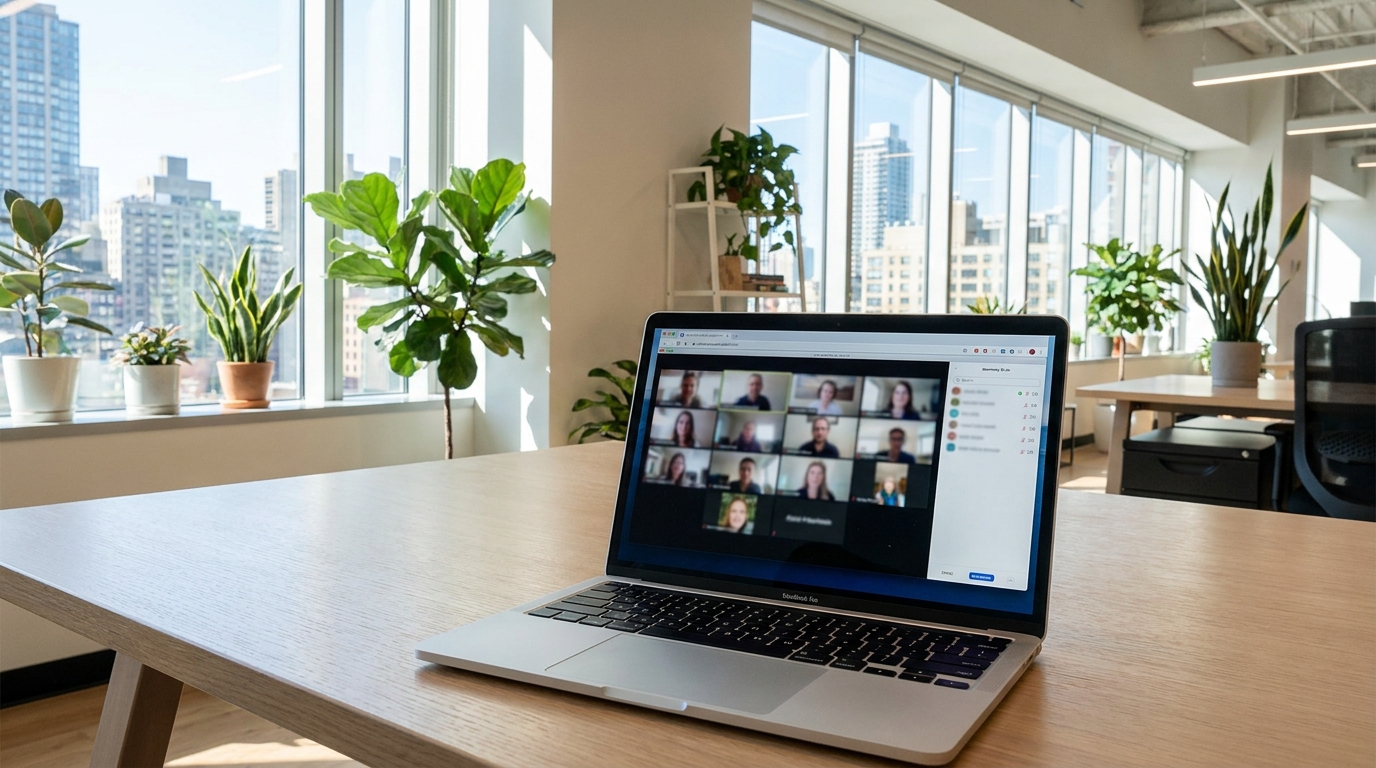
इंटीग्रेशन कैसे काम करता है
Google Meet रिकॉर्डिंग Google Drive में "Meet Recordings" नाम के फ़ोल्डर में सीधे सेव होती हैं। XMOX OAuth के माध्यम से आपके Google अकाउंट से कनेक्ट होता है, उस फ़ोल्डर को मॉनिटर करता है, और नई रिकॉर्डिंग दिखते ही उन्हें इम्पोर्ट करता है — आमतौर पर मीटिंग समाप्त होने के 5–10 मिनट के भीतर।
Google Meet में रिकॉर्ड करने के लिए Google Workspace अकाउंट (Business Starter, Standard, Plus, या Enterprise) की आवश्यकता है। व्यक्तिगत Gmail अकाउंट में डिफ़ॉल्ट रूप से रिकॉर्डिंग सक्षम नहीं होती। यदि आपके Meet इंटरफ़ेस में रिकॉर्ड बटन दिखाई नहीं देता है, तो अपने Google Workspace एडमिन से संपर्क करें।
पूर्वापेक्षाएं
- Google Workspace अकाउंट जिसमें आपके एडमिन द्वारा रिकॉर्डिंग सक्षम की गई हो।
- रिकॉर्डिंग Google Drive में सेव होने के लिए सेट हो (यह डिफ़ॉल्ट है)।
- XMOX से जो Google अकाउंट कनेक्ट किया जाए वह मीटिंग होस्ट का होना चाहिए — केवल होस्ट के Drive में रिकॉर्डिंग फ़ाइल आती है।
Google Meet को XMOX से कनेक्ट करना
1
अपना XMOX वर्कस्पेस खोलें और ऊपरी-दाएं कोने में प्रोफाइल आइकन पर क्लिक करें।
2
ड्रॉपडाउन में "बाहरी स्रोत" पर क्लिक करें।
3
Google Meet कार्ड खोजें और "कनेक्ट" पर क्लिक करें।
4
Google साइन-इन विंडो खुलती है। अपना Google Workspace अकाउंट चुनें और साइन इन करें।
5
Google आपसे XMOX को Google Drive तक पहुंच देने के लिए कहेगा। "अनुमति दें" पर क्लिक करें। XMOX केवल आपके Meet Recordings फ़ोल्डर से पढ़ता है — अन्य फ़ाइलों तक पहुंच नहीं बनाता या उन्हें बदलता नहीं।
6
आपको वापस XMOX पर रीडायरेक्ट किया जाएगा। Google Meet कार्ड आपके Google ईमेल के साथ "कनेक्टेड" दिखाएगा।
रिकॉर्डिंग कैसे इम्पोर्ट होती हैं
- जब मीटिंग समाप्त होती है, Google वीडियो को प्रोसेस करता है (Google की तरफ से इसमें कुछ मिनट लगते हैं)।
- एक बार जब फ़ाइल आपके Drive के "Meet Recordings" फ़ोल्डर में दिखती है, XMOX इसे स्वचालित रूप से पता लगा लेता है।
- रिकॉर्डिंग Google Meet आइकन के साथ आपकी XMOX जॉब लिस्ट में इम्पोर्ट होती है। जॉब का नाम डिफ़ॉल्ट रूप से मीटिंग शीर्षक होता है।
- प्रोसेसिंग (ट्रांसक्रिप्शन + AI इंडेक्सिंग) आमतौर पर फ़ाइल पता चलने के 5–10 मिनट के भीतर पूरी हो जाती है।
इम्पोर्ट की गई रिकॉर्डिंग देखना
इम्पोर्ट की गई मीटिंग Google Meet बैज के साथ आपकी XMOX जॉब लिस्ट में दिखाई देती हैं। पूर्ण ट्रांसक्रिप्ट देखने, AI Q&A का उपयोग करने और नोट्स एक्सपोर्ट करने के लिए कोई भी जॉब खोलें। आप XMOX से सीधे टीम के साथियों के साथ जॉब शेयर भी कर सकते हैं।
डिस्कनेक्ट करना
1
अकाउंट मेनू से बाहरी स्रोत खोलें।
2
Google Meet कार्ड पर "डिस्कनेक्ट" पर क्लिक करें और पुष्टि करें। XMOX तुरंत आपके Drive फ़ोल्डर को मॉनिटर करना बंद कर देगा।
समस्या निवारण
- 15 मिनट बाद भी रिकॉर्डिंग नहीं दिख रही: पुष्टि करें कि रिकॉर्डिंग आपके Google Drive में "Meet Recordings" के अंतर्गत दिखाई दे रही है। यदि फ़ोल्डर नहीं है, तो हो सकता है आपके अकाउंट के लिए रिकॉर्डिंग सक्षम न हो — अपने Workspace एडमिन से जांचें।
- गलत Google अकाउंट कनेक्ट: डिस्कनेक्ट करें और दोबारा कनेक्ट करें, Google साइन-इन विंडो में सही अकाउंट चुनना सुनिश्चित करें।
- टोकन एक्सपायर: Google OAuth टोकन एक्सपायर हो सकते हैं। यदि रिकॉर्डिंग इम्पोर्ट होना बंद हो जाए, टोकन रिफ्रेश करने के लिए डिस्कनेक्ट करें और दोबारा कनेक्ट करें।
अपना Google अकाउंट कनेक्ट करें और XMOX को हर Meet रिकॉर्डिंग स्वचालित रूप से संभालने दें।
वर्कस्पेस खोलें →