Come funziona l'integrazione
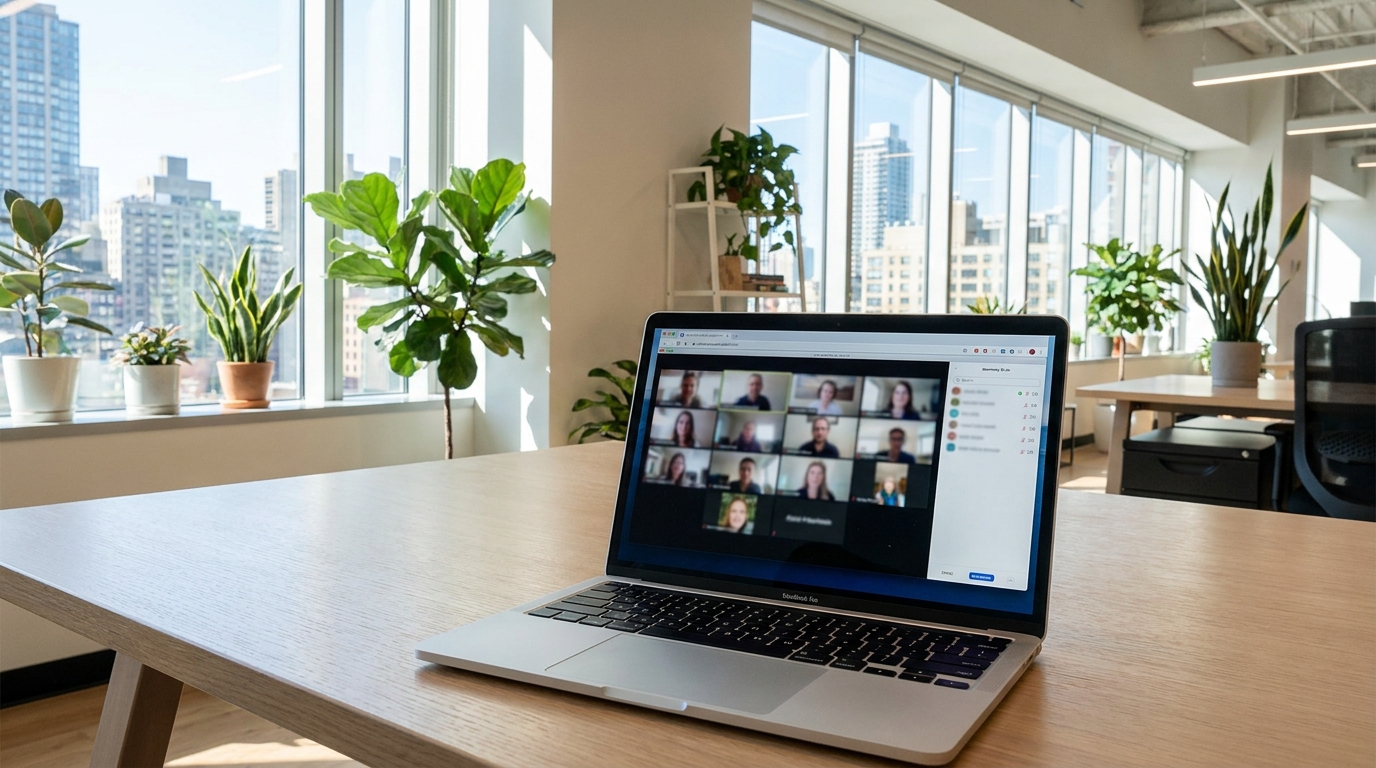
Le registrazioni di Google Meet vengono salvate direttamente in Google Drive in una cartella chiamata "Meet Recordings". XMOX si connette al tuo account Google tramite OAuth, monitora quella cartella e importa le nuove registrazioni non appena compaiono — tipicamente entro 5–10 minuti dalla fine della riunione.
La registrazione in Google Meet richiede un account Google Workspace (Business Starter, Standard, Plus o Enterprise). Gli account Gmail personali non hanno la registrazione abilitata per impostazione predefinita. Contatta il tuo amministratore Google Workspace se il pulsante di registrazione non è visibile nella tua interfaccia Meet.
Prerequisiti
- Un account Google Workspace con la registrazione abilitata dal tuo amministratore.
- Le registrazioni impostate per essere salvate su Google Drive (questa è l'impostazione predefinita).
- L'account Google che colleghi a XMOX deve essere quello dell'organizzatore della riunione — solo il Drive dell'organizzatore riceve il file di registrazione.
Collegare Google Meet a XMOX
1
Apri il tuo spazio di lavoro XMOX e clicca sull'icona del profilo nell'angolo in alto a destra.
2
Clicca su "Sorgenti esterne" nel menu a discesa.
3
Trova la scheda Google Meet e clicca su "Connetti".
4
Si apre una finestra di accesso Google. Seleziona il tuo account Google Workspace e accedi.
5
Google ti chiederà di consentire a XMOX l'accesso a Google Drive. Clicca su "Consenti". XMOX legge solo dalla tua cartella Meet Recordings — non accede né modifica altri file.
6
Verrai reindirizzato a XMOX. La scheda Google Meet mostra "Connesso" con la tua email Google.
Come vengono importate le registrazioni
- Quando una riunione termina, Google elabora il video (questo richiede alcuni minuti lato Google).
- Una volta che il file appare nella tua cartella "Meet Recordings" su Drive, XMOX lo rileva automaticamente.
- La registrazione viene importata nell'elenco lavori XMOX con l'icona Google Meet. Il nome del lavoro è predefinito al titolo della riunione.
- L'elaborazione (trascrizione + indicizzazione AI) si completa tipicamente entro 5–10 minuti dalla rilevazione del file.
Visualizzare le registrazioni importate
Le riunioni importate appaiono nell'elenco lavori XMOX con il badge Google Meet. Apri qualsiasi lavoro per vedere la trascrizione completa, usare domande e risposte AI ed esportare note. Puoi anche condividere il lavoro con i colleghi direttamente da XMOX.
Disconnessione
1
Apri Sorgenti esterne dal menu dell'account.
2
Clicca su "Disconnetti" sulla scheda Google Meet e conferma. XMOX smette immediatamente di monitorare la tua cartella Drive.
Risoluzione dei problemi
- Registrazione non visibile dopo 15 minuti: conferma che la registrazione sia visibile nel tuo Google Drive sotto "Meet Recordings". Se la cartella manca, la registrazione potrebbe non essere abilitata per il tuo account — verifica con il tuo amministratore Workspace.
- Account Google sbagliato collegato: disconnetti e riconnetti, assicurandoti di selezionare l'account corretto nella finestra di accesso Google.
- Token scaduto: i token OAuth di Google possono scadere. Se le registrazioni smettono di importarsi, disconnetti e riconnetti per aggiornare il token.
Collega il tuo account Google e lascia che XMOX gestisca automaticamente ogni registrazione Meet.
Apri spazio di lavoro →