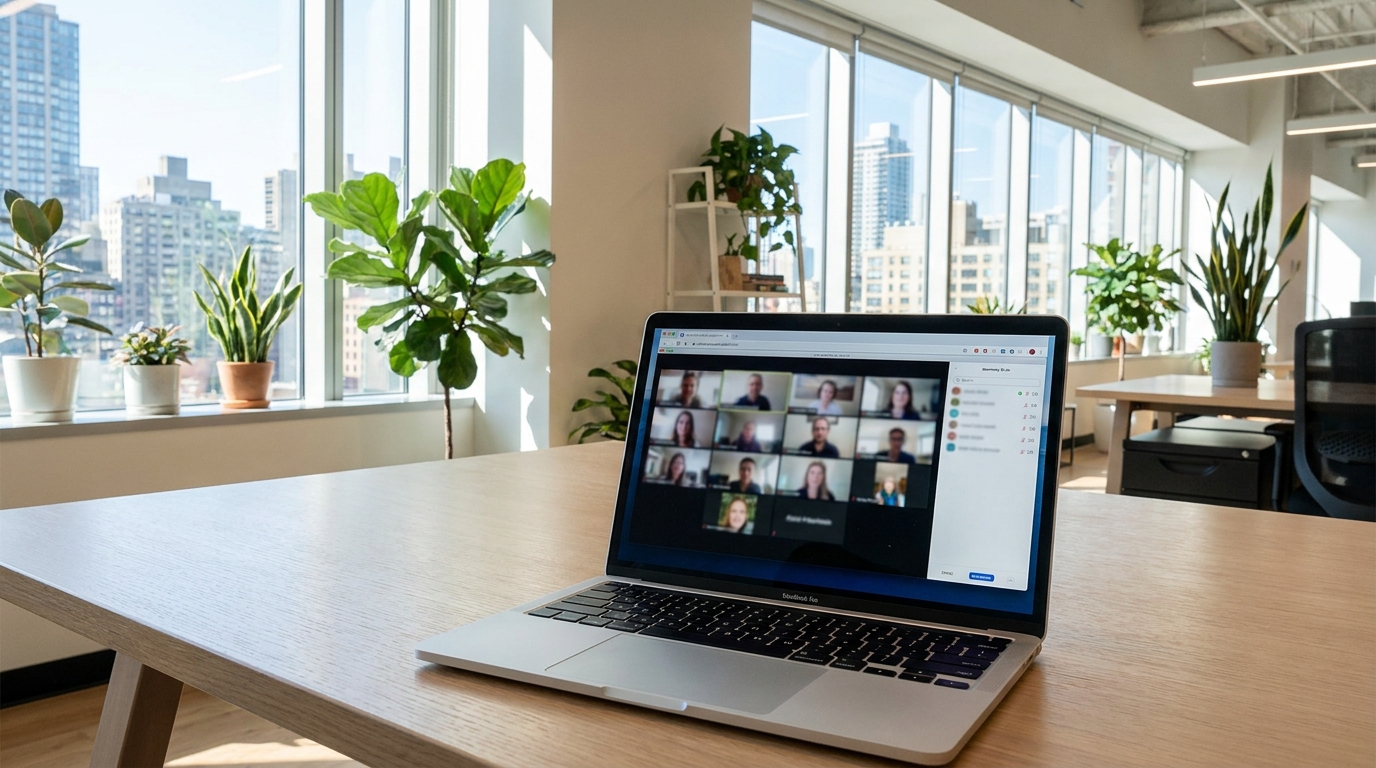
統合の仕組み
Google Meet の録画は、"Meet Recordings" というフォルダに Google Drive に直接保存されます。XMOX は OAuth 経由でお客様の Google アカウントに接続し、そのフォルダを監視して、新しい録画が現れるとインポートします。通常、会議終了後 5〜10 分以内に処理が完了します。
Google Meet での録画には Google Workspace アカウント(Business Starter、Standard、Plus、または Enterprise)が必要です。個人の Gmail アカウントは、デフォルトで録画が有効になっていません。Meet インターフェースに録画ボタンが表示されない場合は、Google Workspace 管理者にお問い合わせください。
前提条件
- 管理者によって録画が有効になっている Google Workspace アカウント。
- 録画が Google Drive に保存されるよう設定されていること(これがデフォルトです)。
- XMOX に接続する Google アカウントは会議の主催者でなければなりません — 主催者の Drive のみが録画ファイルを受け取ります。
Google Meet を XMOX に接続する
1
XMOX ワークスペースを開き、右上のプロフィールアイコンをクリックします。
2
ドロップダウンで「外部ソース」をクリックします。
3
Google Meet カードを見つけ、「接続」をクリックします。
4
Google ログインウィンドウが開きます。Google Workspace アカウントを選択してログインします。
5
Google が XMOX に Google Drive へのアクセスを許可するよう求めます。「許可」をクリックしてください。XMOX は Meet Recordings フォルダのみを読み取ります — 他のファイルにはアクセスせず、変更もしません。
6
XMOX にリダイレクトされます。Google Meet カードに Google メールアドレスとともに「接続済み」と表示されます。
録画のインポート方法
- 会議が終了すると、Google がビデオを処理します(Google 側で数分かかります)。
- Drive の「Meet Recordings」フォルダにファイルが表示されると、XMOX が自動的に検出します。
- 録画は Google Meet アイコン付きで XMOX ジョブリストにインポートされます。ジョブ名は会議タイトルがデフォルトになります。
- 処理(文字起こし + AI インデックス)は、ファイル検出後通常 5〜10 分以内に完了します。
インポートされた録画を表示する
インポートされた会議は、Google Meet バッジ付きで XMOX ジョブリストに表示されます。任意のジョブを開いて、完全な文字起こしを確認したり、AI Q&A を使用したり、ノートをエクスポートしたりできます。XMOX から直接チームメンバーとジョブを共有することもできます。
切断する
1
アカウントメニューから外部ソースを開きます。
2
Google Meet カードの「切断」をクリックし確認します。XMOX は即座に Drive フォルダの監視を停止します。
トラブルシューティング
- 15 分後に録画が表示されない:Google Drive の「Meet Recordings」に録画が表示されていることを確認してください。フォルダが見つからない場合、アカウントで録画が有効になっていない可能性があります — Workspace 管理者に確認してください。
- 間違った Google アカウントが接続されている:切断して再接続し、Google ログインウィンドウで正しいアカウントを選択してください。
- トークンが期限切れ:Google OAuth トークンが期限切れになる場合があります。録画のインポートが停止した場合は、切断して再接続してトークンを更新してください。
Googleアカウントを接続して、XMOXにすべてのMeet録画を自動管理させましょう。
ワークスペースを開く →