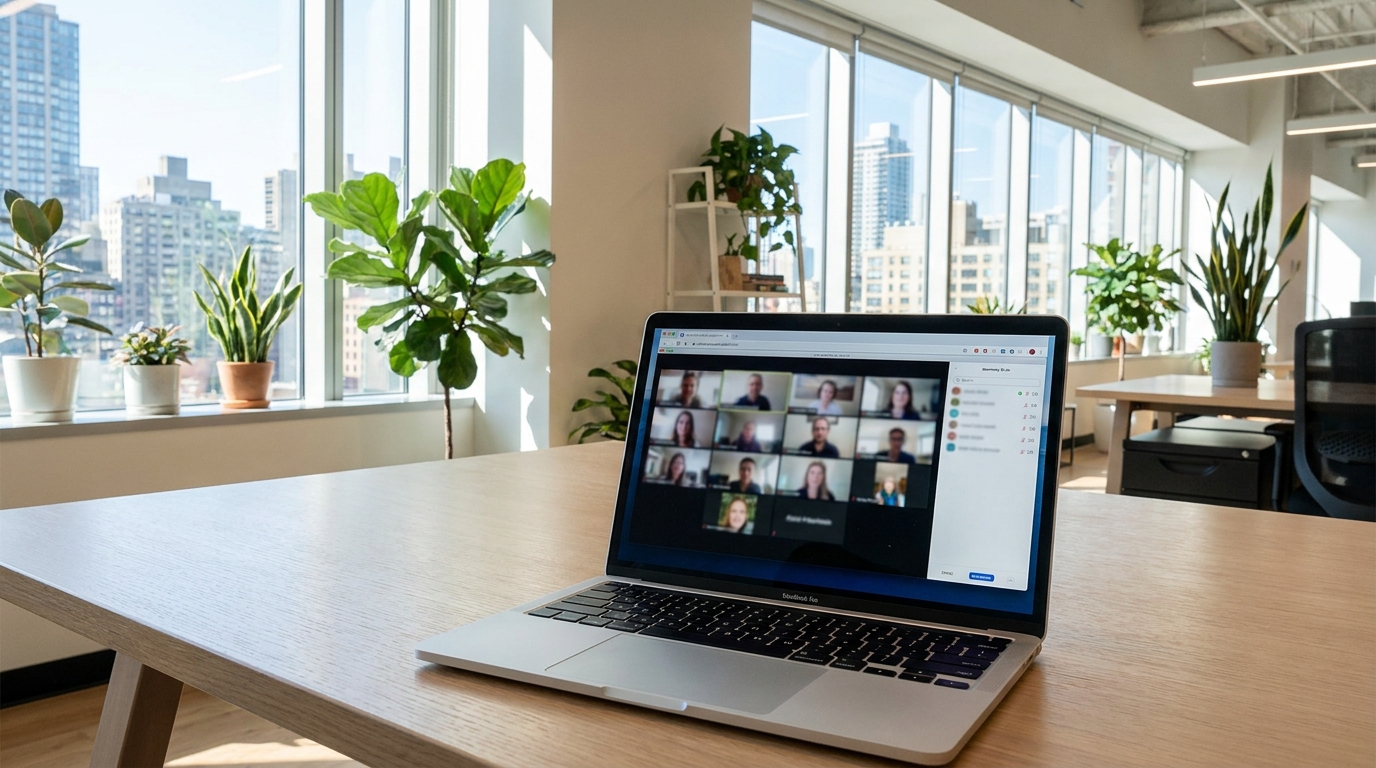
Como a integração funciona
As gravações do Google Meet são salvas diretamente no Google Drive em uma pasta chamada "Gravações do Meet". O XMOX conecta-se à sua conta do Google via OAuth, monitora essa pasta e importa novas gravações conforme aparecem — tipicamente dentro de 5–10 minutos após o término da reunião.
Gravar no Google Meet requer uma conta do Google Workspace (Business Starter, Standard, Plus ou Enterprise). Contas pessoais do Gmail não têm gravação habilitada por padrão. Entre em contato com seu administrador do Google Workspace se o botão de gravação não estiver visível na interface do Meet.
Pré-requisitos
- Uma conta do Google Workspace com gravação habilitada pelo seu administrador.
- Gravações configuradas para salvar no Google Drive (este é o padrão).
- A conta do Google que você conecta ao XMOX deve ser a do anfitrião da reunião — apenas o Drive do anfitrião recebe o arquivo de gravação.
Conectando o Google Meet ao XMOX
1
Abra seu espaço de trabalho XMOX e clique no seu ícone de perfil no canto superior direito.
2
Clique em "Fontes Externas" no menu suspenso.
3
Encontre o cartão do Google Meet e clique em "Conectar".
4
Uma janela de login do Google é aberta. Selecione sua conta do Google Workspace e faça login.
5
O Google pedirá para você permitir ao XMOX acesso ao Google Drive. Clique em "Permitir". O XMOX apenas lê da sua pasta de Gravações do Meet — não acessa nem modifica outros arquivos.
6
Você é redirecionado de volta ao XMOX. O cartão do Google Meet mostra "Conectado" com seu e-mail do Google.
Como as gravações são importadas
- Quando uma reunião termina, o Google processa o vídeo (isso leva alguns minutos do lado do Google).
- Assim que o arquivo aparece na pasta "Gravações do Meet" do Drive, o XMOX o detecta automaticamente.
- A gravação é importada para sua lista de trabalhos do XMOX com o ícone do Google Meet. O nome do trabalho é padronizado para o título da reunião.
- O processamento (transcrição + indexação por IA) geralmente é concluído em 5–10 minutos após o arquivo ser detectado.
Visualizando gravações importadas
As reuniões importadas aparecem na sua lista de trabalhos do XMOX com o selo do Google Meet. Abra qualquer trabalho para ver a transcrição completa, usar perguntas e respostas com IA e exportar notas. Você também pode compartilhar o trabalho com colegas de equipe diretamente do XMOX.
Desconectando
1
Abra Fontes Externas no menu da conta.
2
Clique em "Desconectar" no cartão do Google Meet e confirme. O XMOX para de monitorar sua pasta do Drive imediatamente.
Solução de problemas
- Gravação não aparece após 15 minutos: confirme que a gravação está visível no seu Google Drive em "Gravações do Meet". Se a pasta estiver faltando, a gravação pode não estar habilitada para sua conta — verifique com seu administrador do Workspace.
- Conta do Google incorreta conectada: desconecte e reconecte, certificando-se de selecionar a conta correta na janela de login do Google.
- Token expirado: os tokens OAuth do Google podem expirar. Se as gravações pararem de importar, desconecte e reconecte para atualizar o token.
Conecte sua conta do Google e deixe o XMOX gerenciar cada gravação do Meet automaticamente.
Abrir Espaço de Trabalho →