Как работает интеграция
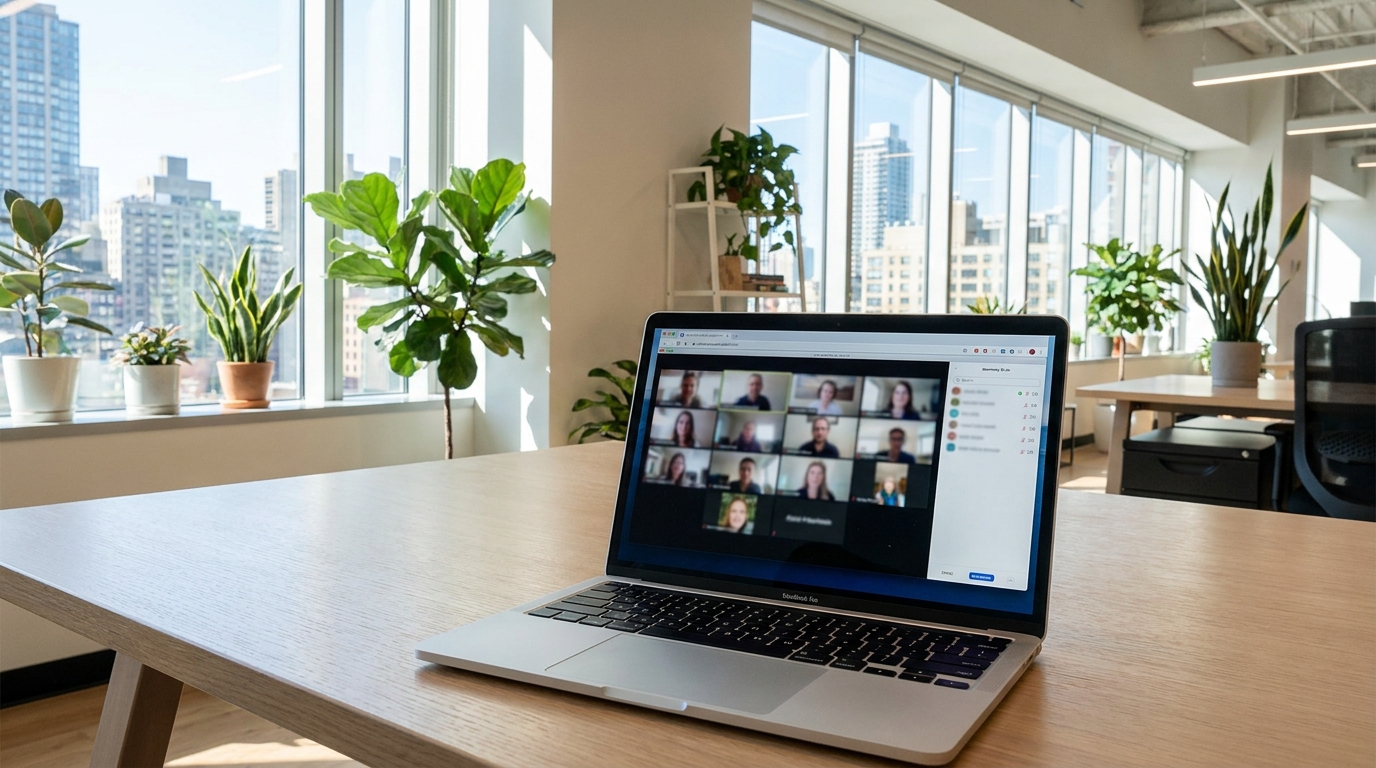
Записи Google Meet сохраняются прямо в Google Drive в папку с названием "Meet Recordings". XMOX подключается к вашему аккаунту Google через OAuth, отслеживает эту папку и импортирует новые записи по мере их появления — обычно в течение 5–10 минут после окончания встречи.
Запись в Google Meet требует аккаунта Google Workspace (Business Starter, Standard, Plus или Enterprise). В личных аккаунтах Gmail запись не включена по умолчанию. Обратитесь к администратору Google Workspace, если кнопка записи не отображается в интерфейсе Meet.
Предварительные требования
- Аккаунт Google Workspace с включённой администратором записью.
- Записи настроены на сохранение в Google Drive (это настройка по умолчанию).
- Аккаунт Google, подключённый к XMOX, должен принадлежать организатору встречи — только на Drive организатора поступает файл записи.
Подключение Google Meet к XMOX
1
Откройте своё рабочее пространство XMOX и нажмите на значок профиля в правом верхнем углу.
2
Нажмите «Внешние источники» в выпадающем меню.
3
Найдите карточку Google Meet и нажмите «Подключить».
4
Откроется окно входа в Google. Выберите свой аккаунт Google Workspace и войдите.
5
Google попросит вас разрешить XMOX доступ к Google Drive. Нажмите «Разрешить». XMOX читает только из папки записей Meet — он не открывает и не изменяет другие файлы.
6
Вы будете перенаправлены обратно в XMOX. Карточка Google Meet покажет «Подключено» с вашим адресом Google.
Как импортируются записи
- Когда встреча заканчивается, Google обрабатывает видео (это занимает несколько минут на стороне Google).
- Как только файл появляется в папке «Meet Recordings» на Drive, XMOX автоматически его обнаруживает.
- Запись импортируется в список задач XMOX со значком Google Meet. Название задачи по умолчанию соответствует названию встречи.
- Обработка (транскрипция + индексирование ИИ) обычно завершается в течение 5–10 минут после обнаружения файла.
Просмотр импортированных записей
Импортированные встречи появляются в списке задач XMOX со значком Google Meet. Откройте любую задачу, чтобы увидеть полную транскрипцию, воспользоваться вопросами и ответами ИИ и экспортировать заметки. Вы также можете поделиться задачей с коллегами прямо из XMOX.
Отключение
1
Откройте «Внешние источники» из меню аккаунта.
2
Нажмите «Отключить» на карточке Google Meet и подтвердите. XMOX немедленно прекратит отслеживать папку Drive.
Устранение неполадок
- Запись не появляется через 15 минут: убедитесь, что запись видна в Google Drive в папке «Meet Recordings». Если папка отсутствует, запись может быть не активирована для вашего аккаунта — уточните у администратора Workspace.
- Подключён неверный аккаунт Google: отключитесь и подключитесь снова, выбрав правильный аккаунт в окне входа в Google.
- Токен истёк: токены OAuth Google могут истекать. Если записи перестали импортироваться, отключитесь и подключитесь снова для обновления токена.
Подключите свой аккаунт Google и доверьте XMOX автоматическую обработку каждой записи Meet.
Открыть рабочее пространство →