इंटीग्रेशन कैसे काम करता है
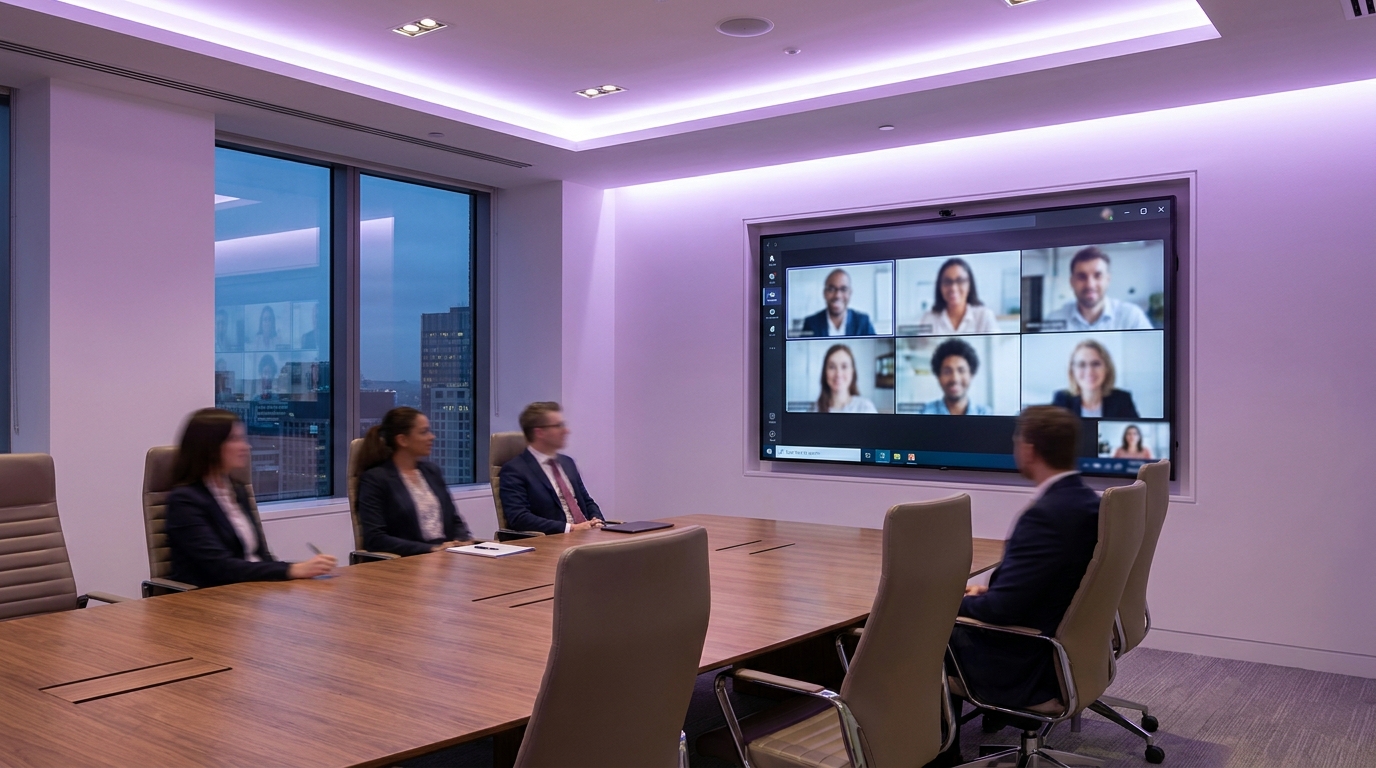
Microsoft Teams मीटिंग रिकॉर्डिंग OneDrive (1:1 और एड-हॉक मीटिंग के लिए) या SharePoint (चैनल मीटिंग के लिए) में स्टोर करता है। XMOX Microsoft OAuth के माध्यम से कनेक्ट होता है और नई रिकॉर्डिंग आपके अकाउंट में जुड़ने पर नोटिफिकेशन प्राप्त करता है। फिर रिकॉर्डिंग डाउनलोड की जाती है, ट्रांसक्राइब होती है और आपकी XMOX जॉब लिस्ट में उपलब्ध हो जाती है — आमतौर पर Teams के अपलोड पूरा करने के 5–10 मिनट के भीतर।
Microsoft Teams में रिकॉर्ड करने के लिए Microsoft 365 सब्सक्रिप्शन (Business Basic या उससे ऊपर) की आवश्यकता है और रिकॉर्डिंग पॉलिसी आपके Teams एडमिन द्वारा सक्षम होनी चाहिए। यदि Teams मीटिंग में रिकॉर्डिंग विकल्प नहीं दिखता, तो अपने IT एडमिन से संपर्क करें।
पूर्वापेक्षाएं
- Microsoft 365 अकाउंट जिसमें आपके एडमिन द्वारा Teams रिकॉर्डिंग सक्षम की गई हो।
- रिकॉर्डिंग OneDrive या SharePoint में स्टोर होनी चाहिए (अधिकांश संगठनों के लिए डिफ़ॉल्ट — एक्सपायर होने वाले मीटिंग लिंक रिकॉर्डिंग समर्थित नहीं)।
- चैनल मीटिंग और 1:1 / ग्रुप कॉल दोनों समर्थित हैं।
Teams को XMOX से कनेक्ट करना
1
अपना XMOX वर्कस्पेस खोलें और ऊपरी-दाएं कोने में प्रोफाइल आइकन पर क्लिक करें।
2
ड्रॉपडाउन मेनू में "बाहरी स्रोत" पर क्लिक करें।
3
Microsoft Teams कार्ड खोजें और "कनेक्ट" पर क्लिक करें।
4
Microsoft साइन-इन विंडो खुलती है। अपने Microsoft 365 कार्य या स्कूल अकाउंट से साइन इन करें।
5
Microsoft XMOX के लिए आपके OneDrive और SharePoint फ़ाइलें पढ़ने की अनुमति मांगेगा। समीक्षा करें और "स्वीकार करें" पर क्लिक करें।
6
आप XMOX पर वापस आ जाते हैं। Teams कार्ड आपके Microsoft ईमेल पते के साथ "कनेक्टेड" दिखाता है।
यदि आपका संगठन थर्ड-पार्टी ऐप्स के लिए एडमिन सहमति की आवश्यकता रखता है, तो आपको "एडमिन अनुमोदन की आवश्यकता" का संदेश दिख सकता है। उस स्थिति में, अपने IT एडमिन से Microsoft Entra ID पोर्टल में XMOX ऐप को पहले से अनुमोदित करने के लिए कहें, या परीक्षण के लिए व्यक्तिगत Microsoft अकाउंट का उपयोग करें।
रिकॉर्डिंग कैसे इम्पोर्ट होती हैं
- जब Teams मीटिंग समाप्त होती है और रिकॉर्डिंग प्रोसेसिंग पूरी होती है (Microsoft की तरफ से कुछ मिनट), MP4 फ़ाइल OneDrive या SharePoint में रखी जाती है।
- XMOX नई फ़ाइल का पता लगाता है और स्वचालित रूप से इम्पोर्ट करना शुरू करता है।
- Teams आइकन के साथ आपकी XMOX लिस्ट में जॉब दिखाई देता है। मीटिंग का विषय जॉब का नाम बन जाता है।
- ट्रांसक्रिप्शन और AI इंडेक्सिंग इम्पोर्ट के कुछ मिनटों के भीतर पूरी हो जाती है।
चैनल मीटिंग बनाम 1:1 कॉल
- 1:1 और एड-हॉक मीटिंग: रिकॉर्डिंग आयोजक के OneDrive में Recordings के अंतर्गत जाती है।
- चैनल मीटिंग: रिकॉर्डिंग चैनल की टीम के SharePoint डॉक्यूमेंट लाइब्रेरी में जाती है।
XMOX कनेक्शन के बाद दोनों स्थानों की निगरानी करता है। किसी अतिरिक्त कॉन्फ़िगरेशन की आवश्यकता नहीं।
डिस्कनेक्ट करना
1
अकाउंट मेनू से बाहरी स्रोत खोलें।
2
Teams कार्ड पर "डिस्कनेक्ट" पर क्लिक करें और पुष्टि करें। नई रिकॉर्डिंग तुरंत इम्पोर्ट होना बंद हो जाती हैं। पहले इम्पोर्ट किए गए जॉब आपके वर्कस्पेस में बने रहते हैं।
समस्या निवारण
- 15 मिनट बाद भी रिकॉर्डिंग नहीं दिख रही: जांचें कि रिकॉर्डिंग आपके OneDrive में "Recordings" फ़ोल्डर में दिखाई दे रही है। यदि नहीं, तो Teams एडमिन पॉलिसी में रिकॉर्डिंग ठीक से कॉन्फ़िगर नहीं हो सकती।
- टोकन एक्सपायर या रिवोक: Microsoft टोकन एक्सपायर हो सकते हैं या आपके एडमिन द्वारा रिवोक किए जा सकते हैं। यदि इम्पोर्ट रुक जाएं, तो प्रमाणीकरण रिफ्रेश करने के लिए डिस्कनेक्ट करें और दोबारा कनेक्ट करें।
- केवल कुछ मीटिंग इम्पोर्ट: XMOX केवल कनेक्टेड अकाउंट से जुड़ी रिकॉर्डिंग इम्पोर्ट करता है। यदि कोई सहकर्मी मीटिंग आयोजित करता है और रिकॉर्ड करता है, तो उन्हें अपना Microsoft अकाउंट कनेक्ट करना होगा।
अभी Microsoft Teams कनेक्ट करें और हर मीटिंग को स्वचालित रूप से कैप्चर करें।
वर्कस्पेस खोलें →