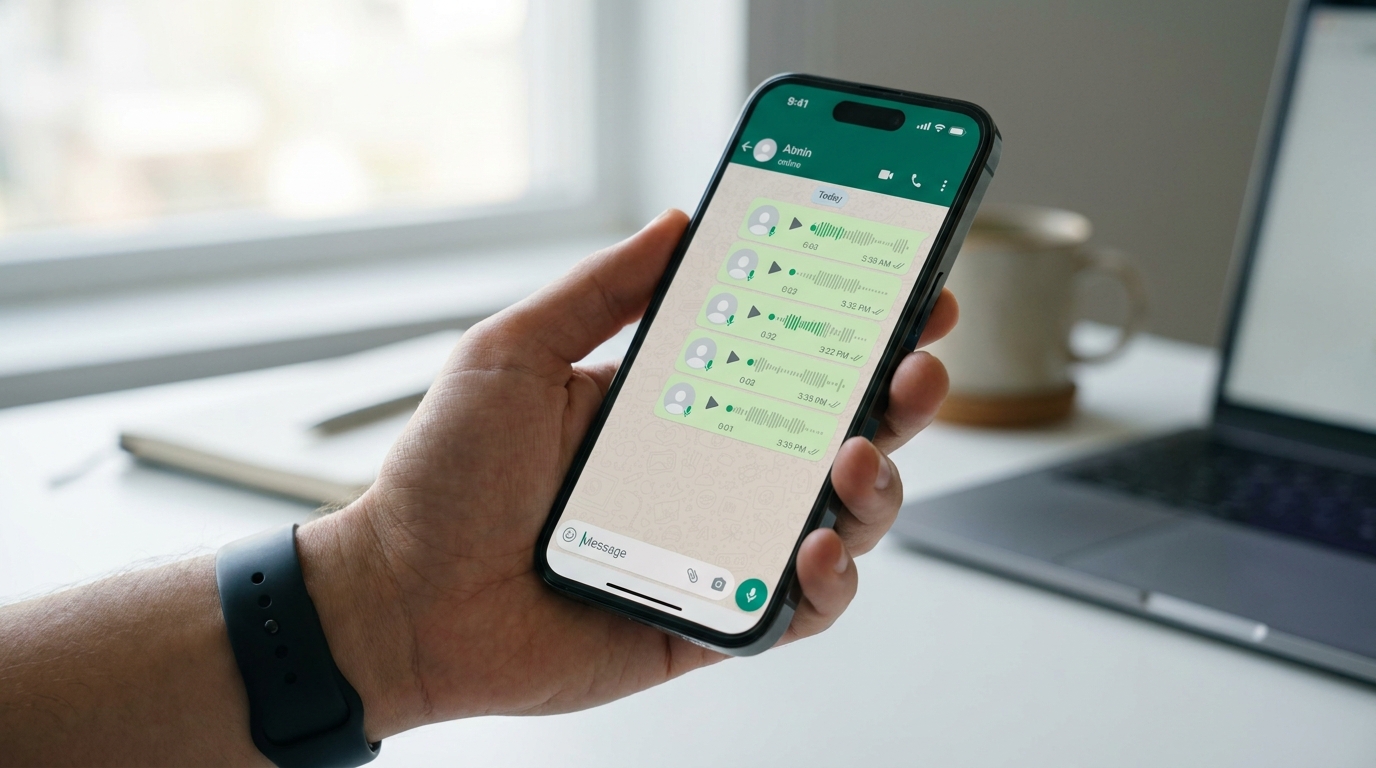
Was XMOX aus einem WhatsApp-Export extrahiert
Wenn Sie ein WhatsApp-Export-ZIP hochladen, verarbeitet XMOX:
- Textnachrichten — den vollständigen Gesprächsverlauf mit Zeitstempeln und Absendernamen.
- Sprachnachrichten (.opus-Dateien) — automatisch in Text transkribiert.
- Geteilte Dokumente — im Chat angehängte PDFs und Word-Dateien werden gelesen und in die Analyse einbezogen.
WhatsApp-Exporte enthalten nur die letzten 10.000 Nachrichten (ein WhatsApp-Plattformlimit). Bei sehr langen Chats sollten Sie häufig exportieren, um ältere Inhalte nicht zu verlieren.
Export auf Android
1
Öffnen Sie den WhatsApp-Chat oder die Gruppe, die Sie exportieren möchten.
2
Tippen Sie auf das ⋮ (Drei-Punkte-Menü) in der oberen rechten Ecke.
3
Tippen Sie auf Mehr und dann auf Chat exportieren.
4
Wenn Sie gefragt werden, wählen Sie "Medien einschließen" — damit werden Sprachnachrichten in den Export einbezogen.
5
Eine ZIP-Datei wird erstellt. Teilen oder speichern Sie sie — senden Sie sie zum Beispiel per E-Mail an sich selbst, speichern Sie sie auf Google Drive oder übertragen Sie sie auf Ihren Computer.
Export auf iPhone
1
Öffnen Sie den WhatsApp-Chat oder die Gruppe, die Sie exportieren möchten.
2
Tippen Sie oben auf dem Bildschirm auf den Kontaktnamen oder Gruppennamen, um das Infopanel zu öffnen.
3
Scrollen Sie nach unten und tippen Sie auf Chat exportieren.
4
Wählen Sie "Medien anhängen" wenn Sie dazu aufgefordert werden — das schließt Sprachnachrichten und geteilte Dateien ein.
5
Verwenden Sie das iOS-Freigabeblatt, um In Dateien zu speichern, per AirDrop auf Ihren Mac zu übertragen oder sich selbst per E-Mail zu senden. Übertragen Sie dann das ZIP auf das Gerät, das Sie für XMOX verwenden.
Upload in XMOX
1
Klicken Sie in Ihrem XMOX-Arbeitsbereich auf + Neuer Auftrag.
2
Wählen Sie "WhatsApp-Export" als Quellentyp.
3
Laden Sie die ZIP-Datei so wie sie ist hoch — entpacken Sie sie nicht zuerst. XMOX liest die ZIP-Struktur direkt.
4
Die Verarbeitung beginnt automatisch. Sprachnachrichten werden transkribiert und mit der Textzeitachse zusammengeführt. Der Auftrag zeigt Bereit, wenn er abgeschlossen ist.
Den Chat analysieren
Wenn der Auftrag fertig ist, können Sie der KI Fragen stellen wie:
- "Wer hat die meisten Nachrichten gesendet?"
- "Fasse die wichtigsten Entscheidungen in diesem Gespräch zusammen."
- "Was hat [Name] in den Sprachnachrichten gesagt?"
- "Finde alle Nachrichten, die Liefertermine erwähnen."
Die exportierte Textdatei von WhatsApp verwendet ein spezifisches Datum/Uhrzeit-Format, das je nach den regionalen Einstellungen des Telefons variiert. XMOX verarbeitet die gängigsten Formate automatisch. Wenn Zeitstempel falsch erscheinen, prüfen Sie, ob das Datumsformat Ihres Telefons auf eine Standardregion eingestellt ist.
Haben Sie einen WhatsApp-Export bereit? Laden Sie ihn jetzt hoch und stellen Sie in Sekunden Fragen.
Arbeitsbereich öffnen →