Qué Extrae XMOX de una Exportación de WhatsApp
Cuando subes un ZIP de exportación de WhatsApp, XMOX procesa:
- Mensajes de texto — el hilo completo de la conversación, con marcas de tiempo y nombres de remitentes.
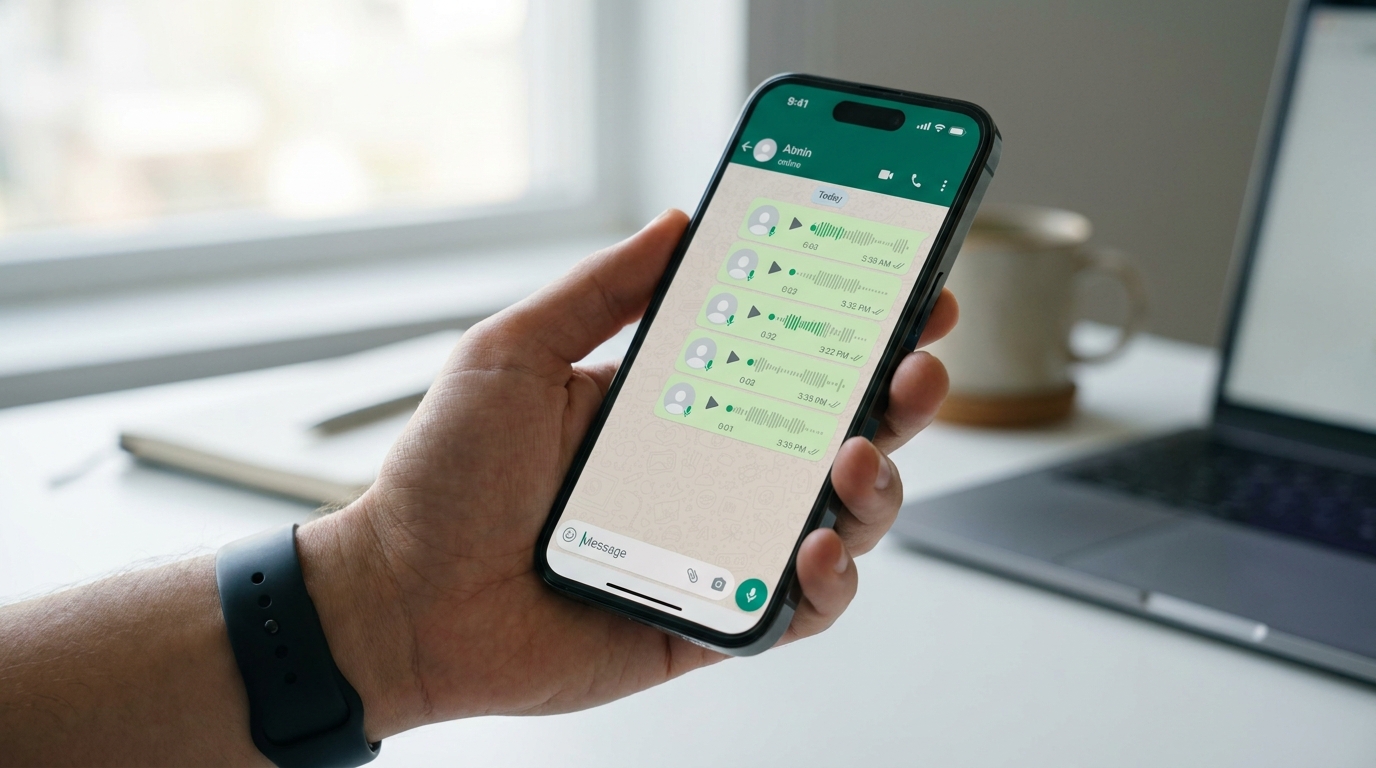
- Notas de voz (archivos .opus) — transcritas automáticamente a texto.
- Documentos compartidos — los PDFs y archivos Word adjuntos en el chat se leen e incluyen en el análisis.
Las exportaciones de WhatsApp incluyen solo los últimos 10.000 mensajes (un límite de la plataforma WhatsApp). Para chats muy largos, exporta con frecuencia para evitar perder contenido antiguo.
Cómo Exportar en Android
1
Abre el chat o grupo de WhatsApp que deseas exportar.
2
Toca el ⋮ (menú de tres puntos) en la esquina superior derecha.
3
Toca Más, luego Exportar chat.
4
Cuando se te pregunte, elige "Incluir multimedia" — esto asegura que las notas de voz se incluyan en la exportación.
5
Se crea un archivo ZIP. Compártelo o guárdalo — por ejemplo, envíatelo por correo electrónico, guárdalo en Google Drive o transfiérelo a tu computadora.
Cómo Exportar en iPhone
1
Abre el chat o grupo de WhatsApp que deseas exportar.
2
Toca el nombre del contacto o nombre del grupo en la parte superior de la pantalla para abrir el panel de información.
3
Desplázate hacia abajo y toca Exportar chat.
4
Elige "Adjuntar multimedia" cuando se te solicite — esto incluye notas de voz y archivos compartidos.
5
Usa la hoja de compartir de iOS para Guardar en Archivos, AirDrop a tu Mac, o envíate por correo. Luego transfiere el ZIP al dispositivo que usas para XMOX.
Subir a XMOX
1
En tu espacio de trabajo de XMOX, haz clic en + Nuevo Trabajo.
2
Selecciona "Exportación de WhatsApp" como tipo de fuente.
3
Sube el archivo ZIP tal cual — no lo descomprimas primero. XMOX lee la estructura del ZIP directamente.
4
El procesamiento comienza automáticamente. Las notas de voz se transcriben y se fusionan con la línea de tiempo del texto. El trabajo mostrará Listo cuando esté completo.
Analizar el Chat
Una vez que el trabajo esté listo, puedes hacerle preguntas a la IA como:
- "¿Quién envió más mensajes?"
- "Resume las principales decisiones tomadas en esta conversación."
- "¿Qué dijo [nombre] en las notas de voz?"
- "Encuentra todos los mensajes que mencionan fechas de entrega."
El archivo de texto exportado de WhatsApp usa un formato de fecha/hora específico que varía según la configuración regional del teléfono. XMOX maneja los formatos más comunes automáticamente. Si las marcas de tiempo parecen incorrectas, verifica que el formato de fecha de tu teléfono esté configurado en una configuración regional estándar.
¿Tienes una exportación de WhatsApp lista? Súbela ahora y comienza a hacer preguntas en segundos.
Abrir Espacio de Trabajo →