Ce que XMOX Extrait d'une Exportation WhatsApp
Lorsque vous téléchargez un ZIP d'exportation WhatsApp, XMOX traite :
- Messages texte — le fil de conversation complet, avec horodatages et noms des expéditeurs.
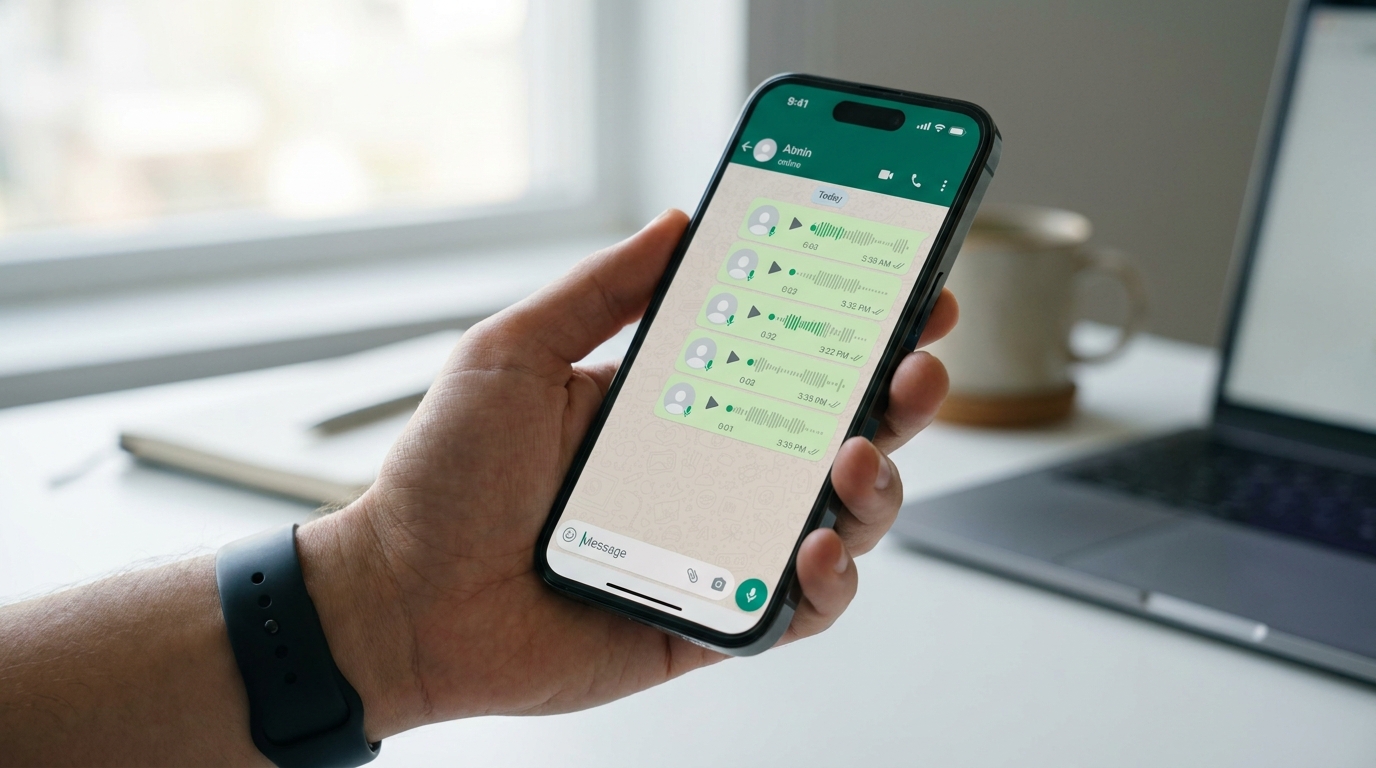
- Messages vocaux (fichiers .opus) — automatiquement transcrits en texte.
- Documents partagés — les PDFs et fichiers Word joints dans le chat sont lus et inclus dans l'analyse.
Les exportations WhatsApp n'incluent que les 10 000 derniers messages (une limite de la plateforme WhatsApp). Pour les très longues conversations, exportez fréquemment pour éviter de perdre l'ancien contenu.
Comment Exporter sur Android
1
Ouvrez le chat ou le groupe WhatsApp que vous souhaitez exporter.
2
Appuyez sur le ⋮ (menu à trois points) dans le coin supérieur droit.
3
Appuyez sur Plus, puis sur Exporter la discussion.
4
Lorsqu'on vous le demande, choisissez "Inclure les médias" — cela garantit que les messages vocaux sont inclus dans l'exportation.
5
Un fichier ZIP est créé. Partagez-le ou sauvegardez-le — par exemple, envoyez-le par e-mail, sauvegardez-le sur Google Drive, ou transférez-le sur votre ordinateur.
Comment Exporter sur iPhone
1
Ouvrez le chat ou le groupe WhatsApp que vous souhaitez exporter.
2
Appuyez sur le nom du contact ou du groupe tout en haut de l'écran pour ouvrir le panneau d'informations.
3
Faites défiler vers le bas et appuyez sur Exporter la discussion.
4
Choisissez "Joindre les médias" lorsqu'on vous le demande — cela inclut les messages vocaux et les fichiers partagés.
5
Utilisez la feuille de partage iOS pour Enregistrer dans Fichiers, AirDrop vers votre Mac, ou envoyez-le par e-mail. Ensuite, transférez le ZIP sur l'appareil que vous utilisez pour XMOX.
Téléchargement vers XMOX
1
Dans votre espace de travail XMOX, cliquez sur + Nouveau Travail.
2
Sélectionnez "Exportation WhatsApp" comme type de source.
3
Téléchargez le fichier ZIP tel quel — ne le dézippez pas d'abord. XMOX lit la structure du ZIP directement.
4
Le traitement commence automatiquement. Les messages vocaux sont transcrits et fusionnés avec la chronologie du texte. Le travail affichera Prêt lorsqu'il sera terminé.
Analyser la Discussion
Une fois le travail prêt, vous pouvez poser des questions à l'IA telles que :
- "Qui a envoyé le plus de messages ?"
- "Résumez les principales décisions prises dans cette conversation."
- "Qu'a dit [nom] dans les messages vocaux ?"
- "Trouvez tous les messages mentionnant des dates de livraison."
Le fichier texte exporté de WhatsApp utilise un format de date/heure spécifique qui varie selon les paramètres régionaux du téléphone. XMOX gère automatiquement les formats les plus courants. Si les horodatages semblent incorrects, vérifiez que le format de date de votre téléphone est défini sur une locale standard.
Vous avez une exportation WhatsApp prête ? Téléchargez-la maintenant et commencez à poser des questions en quelques secondes.
Ouvrir l'Espace de Travail →