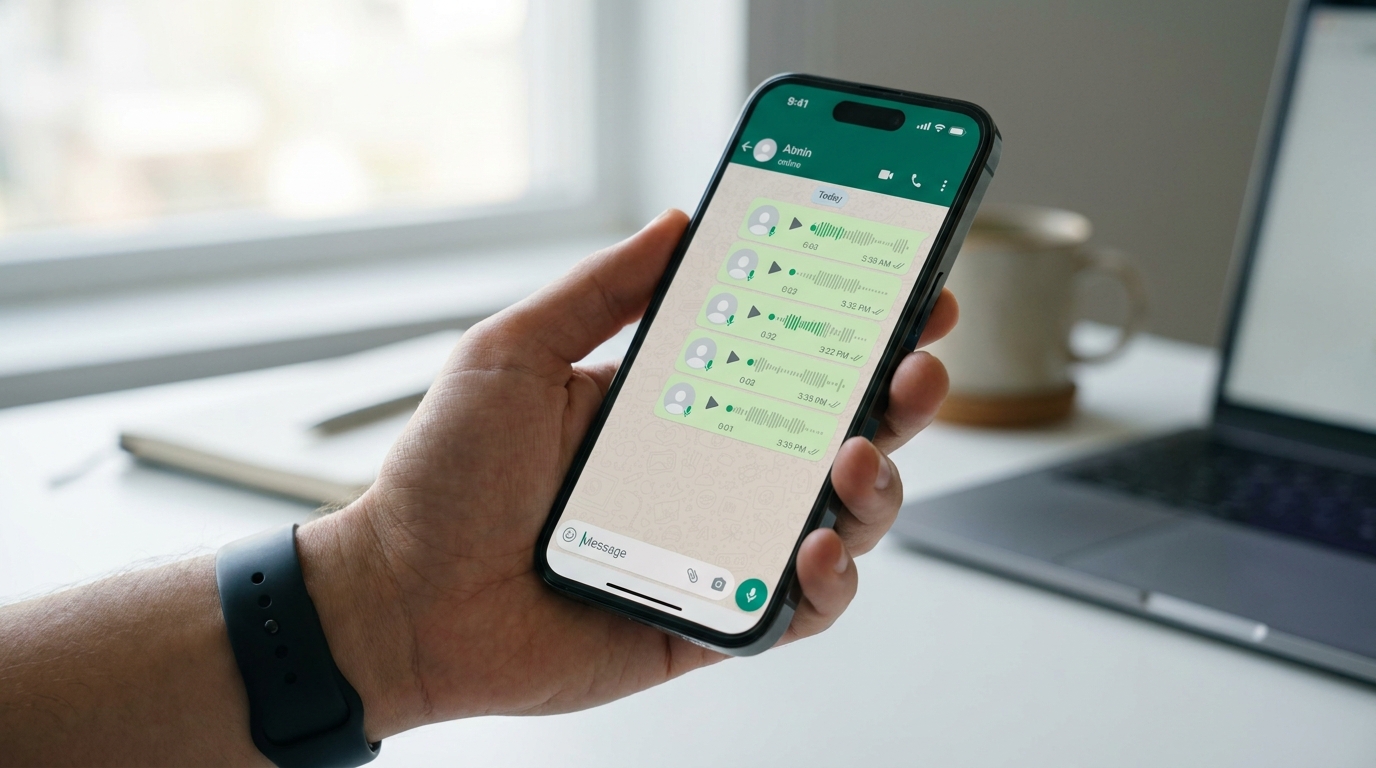
מה XMOX מחלץ מייצוא WhatsApp
כאשר אתה מעלה ZIP של ייצוא WhatsApp, XMOX מעבד:
- הודעות טקסט — שרשרת השיחה המלאה עם חותמות זמן ושמות שולחים.
- הודעות קוליות (קבצי .opus) — מתומללות אוטומטית לטקסט.
- מסמכים משותפים — קבצי PDF ו-Word המצורפים בצ'אט נקראים ונכללים בניתוח.
ייצוא WhatsApp כולל רק את 10,000 ההודעות האחרונות (מגבלה של פלטפורמת WhatsApp). לצ'אטים ארוכים מאוד, ייצא לעתים קרובות כדי למנוע אובדן תוכן ישן.
כיצד לייצא ב-Android
1
פתח את הצ'אט או הקבוצה ב-WhatsApp שברצונך לייצא.
2
הקש על ⋮ (תפריט שלוש נקודות) בפינה הימנית העליונה.
3
הקש על עוד, ואז ייצא צ'אט.
4
כשנשאל, בחר "כלול מדיה" — זה מבטיח שהודעות קוליות נכללות בייצוא.
5
נוצר קובץ ZIP. שתף או שמור אותו — לדוגמה, שלח לעצמך בדוא"ל, שמור ב-Google Drive, או העבר למחשב.
כיצד לייצא ב-iPhone
1
פתח את הצ'אט או הקבוצה ב-WhatsApp שברצונך לייצא.
2
הקש על שם איש הקשר או שם הקבוצה בראש המסך לפתיחת לוח המידע.
3
גלול למטה והקש על ייצא צ'אט.
4
בחר "צרף מדיה" כשנשאל — זה כולל הודעות קוליות וקבצים משותפים.
5
השתמש בגיליון השיתוף של iOS כדי לשמור בקבצים, AirDrop ל-Mac, או שלח לעצמך בדוא"ל. לאחר מכן העבר את ה-ZIP למכשיר שבו אתה משתמש ב-XMOX.
העלאה ל-XMOX
1
בסביבת העבודה של XMOX, לחץ על + עבודה חדשה.
2
בחר "ייצוא WhatsApp" כסוג המקור.
3
העלה את קובץ ה-ZIP כמו שהוא — אל תפרוק אותו קודם. XMOX קורא את מבנה ה-ZIP ישירות.
4
העיבוד מתחיל אוטומטית. הודעות קוליות מתומללות ומשולבות עם ציר הזמן של הטקסט. העבודה תציג מוכן לאחר השלמה.
ניתוח הצ'אט
ברגע שהעבודה מוכנה, תוכל לשאול את הבינה המלאכותית שאלות כמו:
- "מי שלח הכי הרבה הודעות?"
- "סכם את ההחלטות העיקריות שהתקבלו בשיחה זו."
- "מה אמר [שם] בהודעות הקוליות?"
- "מצא את כל ההודעות המזכירות תאריכי אספקה."
קובץ הטקסט המיוצא מ-WhatsApp משתמש בפורמט תאריך/שעה ספציפי שמשתנה לפי הגדרות האזור של הטלפון. XMOX מטפל אוטומטית בפורמטים הנפוצים ביותר. אם חותמות הזמן נראות שגויות, בדוק שפורמט התאריך בטלפון מוגדר לאזור גיאוגרפי סטנדרטי.
יש לך ייצוא WhatsApp מוכן? העלה אותו עכשיו והתחל לשאול שאלות תוך שניות.
פתח סביבת עבודה →