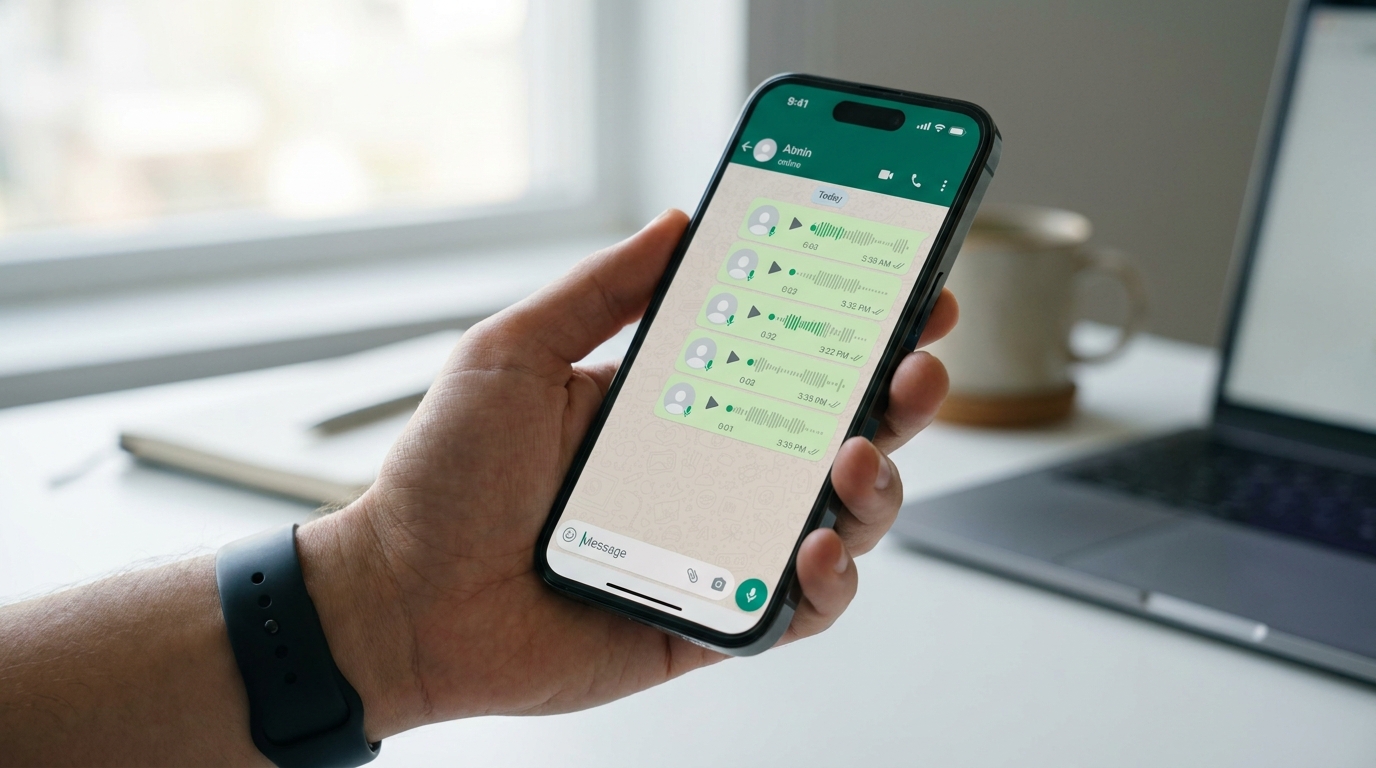
Cosa Estrae XMOX da un\'Esportazione WhatsApp
Quando carichi un ZIP di esportazione WhatsApp, XMOX elabora:
- Messaggi di testo — il filo completo della conversazione, con timestamp e nomi dei mittenti.
- Messaggi vocali (file .opus) — automaticamente trascritti in testo.
- Documenti condivisi — i PDF e i file Word allegati nella chat vengono letti e inclusi nell'analisi.
Le esportazioni di WhatsApp includono solo gli ultimi 10.000 messaggi (un limite della piattaforma WhatsApp). Per le chat molto lunghe, esporta frequentemente per evitare di perdere il contenuto più vecchio.
Come Esportare su Android
1
Apri la chat o il gruppo WhatsApp che vuoi esportare.
2
Tocca il ⋮ (menu a tre punti) nell'angolo in alto a destra.
3
Tocca Altro, poi Esporta chat.
4
Quando richiesto, scegli "Includi file multimediali" — questo assicura che i messaggi vocali siano inclusi nell'esportazione.
5
Viene creato un file ZIP. Condividilo o salvalo — per esempio, invialo a te stesso via email, salvalo su Google Drive o trasferiscilo sul computer.
Come Esportare su iPhone
1
Apri la chat o il gruppo WhatsApp che vuoi esportare.
2
Tocca il nome del contatto o del gruppo in cima allo schermo per aprire il pannello informazioni.
3
Scorri verso il basso e tocca Esporta chat.
4
Scegli "Allega file multimediali" quando richiesto — questo include messaggi vocali e file condivisi.
5
Usa il foglio di condivisione iOS per Salva su File, AirDrop sul tuo Mac, o invialo a te stesso via email. Poi trasferisci il ZIP sul dispositivo che usi per XMOX.
Caricamento su XMOX
1
Nel tuo spazio di lavoro XMOX, fai clic su + Nuovo Lavoro.
2
Seleziona "Esportazione WhatsApp" come tipo di fonte.
3
Carica il file ZIP così com'è — non decomprimerlo prima. XMOX legge la struttura del ZIP direttamente.
4
L'elaborazione inizia automaticamente. I messaggi vocali vengono trascritti e uniti alla cronologia del testo. Il lavoro mostrerà Pronto quando completato.
Analizzare la Chat
Una volta che il lavoro è pronto, puoi fare domande all'IA come:
- "Chi ha inviato più messaggi?"
- "Riassumi le principali decisioni prese in questa conversazione."
- "Cosa ha detto [nome] nei messaggi vocali?"
- "Trova tutti i messaggi che menzionano le date di consegna."
Il file di testo esportato di WhatsApp utilizza un formato data/ora specifico che varia in base alle impostazioni regionali del telefono. XMOX gestisce automaticamente i formati più comuni. Se i timestamp appaiono errati, verifica che il formato data del tuo telefono sia impostato su una localizzazione standard.
Hai un'esportazione WhatsApp pronta? Caricala ora e inizia a fare domande in pochi secondi.
Apri Spazio di Lavoro →