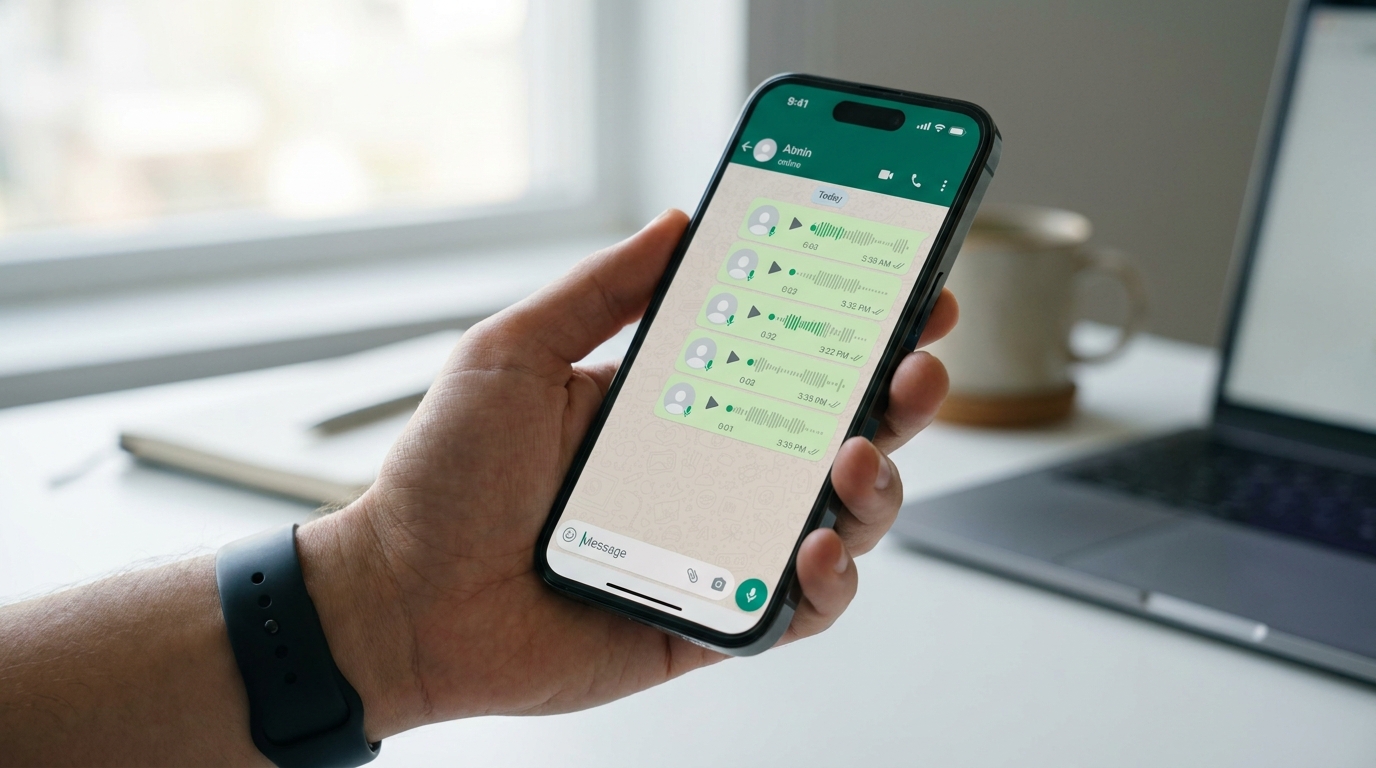
XMOXがWhatsAppエクスポートから抽出するもの
WhatsAppエクスポートZIPをアップロードすると、XMOXは次を処理します:
- テキストメッセージ — タイムスタンプと送信者名を含む会話スレッド全体。
- 音声メモ(.opusファイル)— 自動的にテキストに文字起こしされます。
- 共有ドキュメント — チャットで添付されたPDFとWordファイルが読み取られ、分析に含まれます。
WhatsAppエクスポートには最新10,000件のメッセージのみが含まれます(WhatsAppプラットフォームの制限)。非常に長いチャットの場合は、古いコンテンツを失わないよう頻繁にエクスポートしてください。
Androidでエクスポートする方法
1
エクスポートしたいWhatsAppチャットまたはグループを開きます。
2
右上の⋮(三点メニュー)をタップします。
3
その他をタップし、次にチャットをエクスポートをタップします。
4
確認を求められたら、「メディアを含める」を選択します — これにより音声メモがエクスポートに含まれます。
5
ZIPファイルが作成されます。共有または保存します — たとえば、メールで自分に送る、Google Driveに保存、またはコンピュータに転送します。
iPhoneでエクスポートする方法
1
エクスポートしたいWhatsAppチャットまたはグループを開きます。
2
画面の最上部にある連絡先名またはグループ名をタップして情報パネルを開きます。
3
下にスクロールしてチャットをエクスポートをタップします。
4
促されたら「メディアを添付」を選択します — これには音声メモと共有ファイルが含まれます。
5
iOSの共有シートを使ってファイルに保存、MacへAirDrop、またはメールで自分に送ります。その後、ZIPをXMOXで使用するデバイスに転送します。
XMOXへのアップロード
1
XMOXワークスペースで+ 新しいジョブをクリックします。
2
ソースタイプとして「WhatsAppエクスポート」を選択します。
3
ZIPファイルをそのままアップロードします — 最初に解凍しないでください。XMOXはZIP構造を直接読み取ります。
4
処理が自動的に開始されます。音声メモが文字起こしされ、テキストのタイムラインに統合されます。ジョブは完了すると完了を表示します。
チャットの分析
ジョブが準備できたら、AIに次のような質問ができます:
- "最もメッセージを送ったのは誰ですか?"
- "この会話で行われた主な決定をまとめてください。"
- "[名前]は音声メモで何と言いましたか?"
- "配送日に言及しているすべてのメッセージを見つけてください。"
WhatsAppのエクスポートされたテキストファイルは、電話の地域設定によって異なる特定の日付/時刻形式を使用しています。XMOXは最も一般的な形式を自動的に処理します。タイムスタンプが不正確に見える場合は、電話の日付形式が標準ロケールに設定されていることを確認してください。
WhatsAppのエクスポートが準備できましたか?今すぐアップロードして、数秒で質問を始めましょう。
ワークスペースを開く →