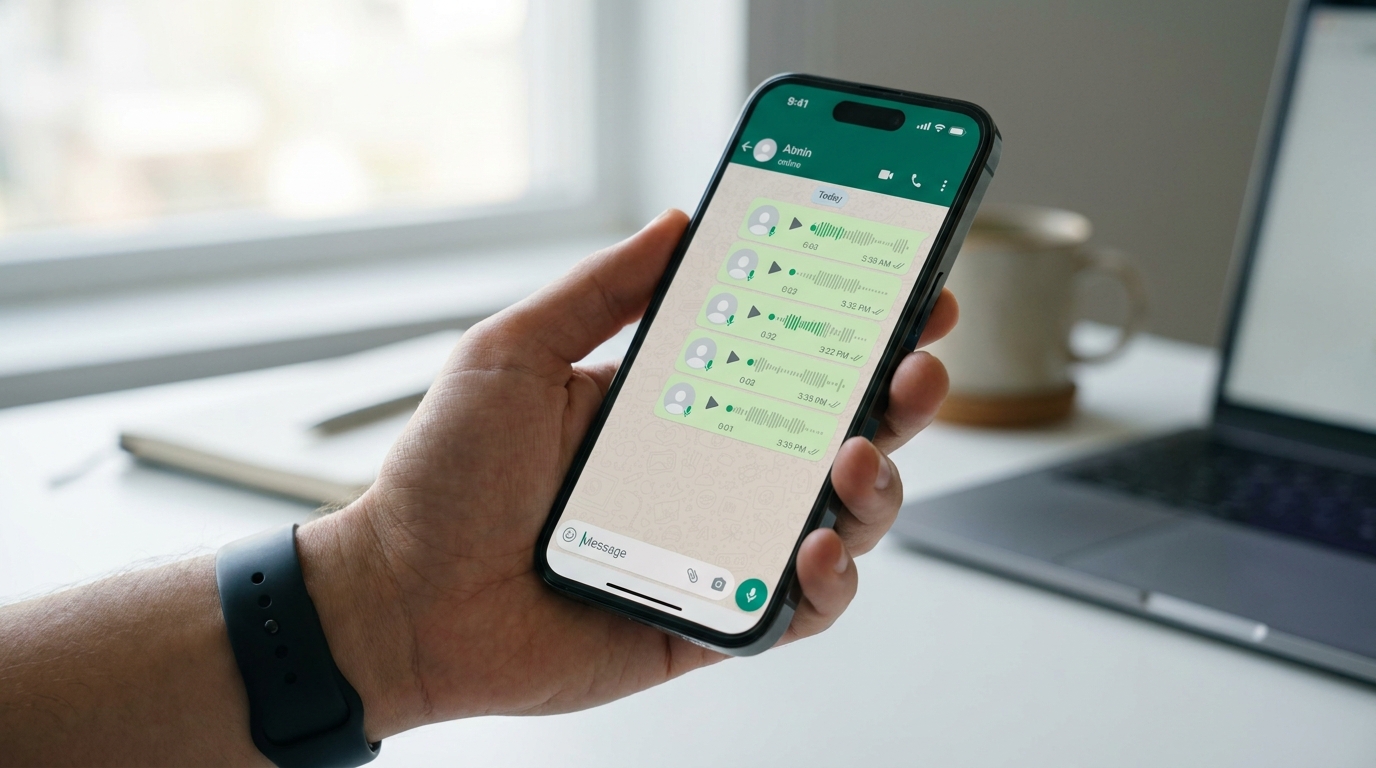
XMOX가 WhatsApp 내보내기에서 추출하는 내용
WhatsApp 내보내기 ZIP을 업로드하면 XMOX가 처리하는 내용:
- 텍스트 메시지 — 타임스탬프와 발신자 이름이 포함된 전체 대화 스레드.
- 음성 메모(.opus 파일) — 자동으로 텍스트로 전사됩니다.
- 공유 문서 — 채팅에 첨부된 PDF 및 Word 파일을 읽어 분석에 포함합니다.
WhatsApp 내보내기에는 최근 10,000개의 메시지만 포함됩니다(WhatsApp 플랫폼 제한). 매우 긴 채팅의 경우 오래된 내용을 잃지 않도록 자주 내보내세요.
Android에서 내보내기
1
내보내고 싶은 WhatsApp 채팅이나 그룹을 엽니다.
2
오른쪽 상단의 ⋮(세 점 메뉴)를 탭합니다.
3
더보기를 탭한 다음 채팅 내보내기를 탭합니다.
4
요청받으면 "미디어 포함"을 선택합니다 — 이렇게 하면 음성 메모가 내보내기에 포함됩니다.
5
ZIP 파일이 생성됩니다. 공유하거나 저장합니다 — 예를 들어 이메일로 자신에게 보내거나, Google Drive에 저장하거나, 컴퓨터로 전송합니다.
iPhone에서 내보내기
1
내보내고 싶은 WhatsApp 채팅이나 그룹을 엽니다.
2
화면 맨 위에 있는 연락처 이름 또는 그룹 이름을 탭하여 정보 패널을 엽니다.
3
아래로 스크롤하여 채팅 내보내기를 탭합니다.
4
요청받으면 "미디어 첨부"를 선택합니다 — 음성 메모와 공유 파일이 포함됩니다.
5
iOS 공유 시트를 사용하여 파일에 저장하거나, Mac으로 AirDrop하거나, 이메일로 자신에게 보냅니다. 그런 다음 ZIP을 XMOX를 사용하는 기기로 전송합니다.
XMOX에 업로드
1
XMOX 워크스페이스에서 + 새 작업을 클릭합니다.
2
소스 유형으로 "WhatsApp 내보내기"를 선택합니다.
3
ZIP 파일을 그대로 업로드합니다 — 먼저 압축을 풀지 마세요. XMOX가 ZIP 구조를 직접 읽습니다.
4
처리가 자동으로 시작됩니다. 음성 메모가 전사되어 텍스트 타임라인과 병합됩니다. 완료되면 작업에 준비됨이 표시됩니다.
채팅 분석
작업이 준비되면 AI에게 다음과 같은 질문을 할 수 있습니다:
- "누가 가장 많은 메시지를 보냈나요?"
- "이 대화에서 내려진 주요 결정을 요약해 주세요."
- "[이름]은 음성 메모에서 무슨 말을 했나요?"
- "납기일을 언급하는 모든 메시지를 찾아 주세요."
WhatsApp의 내보낸 텍스트 파일은 전화기의 지역 설정에 따라 달라지는 특정 날짜/시간 형식을 사용합니다. XMOX는 가장 일반적인 형식을 자동으로 처리합니다. 타임스탬프가 올바르지 않게 보이면 전화기의 날짜 형식이 표준 로케일로 설정되어 있는지 확인하세요.
WhatsApp 내보내기가 준비됐나요? 지금 업로드하고 몇 초 안에 질문을 시작하세요.
워크스페이스 열기 →