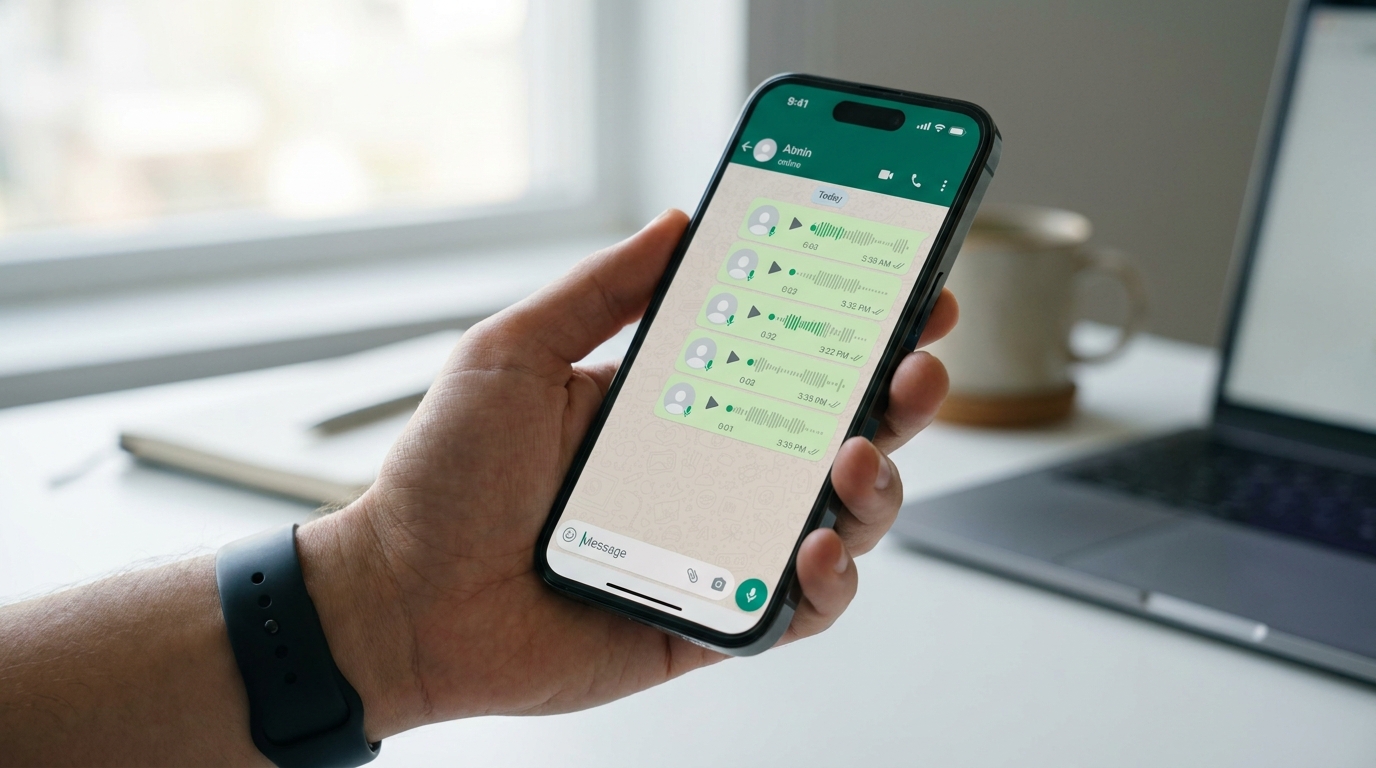
O Que o XMOX Extrai de uma Exportação do WhatsApp
Quando você faz upload de um ZIP de exportação do WhatsApp, o XMOX processa:
- Mensagens de texto — o tópico completo da conversa, com carimbos de data/hora e nomes dos remetentes.
- Mensagens de voz (arquivos .opus) — transcritas automaticamente para texto.
- Documentos compartilhados — PDFs e arquivos Word anexados no chat são lidos e incluídos na análise.
As exportações do WhatsApp incluem apenas as últimas 10.000 mensagens (um limite da plataforma WhatsApp). Para conversas muito longas, exporte com frequência para evitar perder conteúdo antigo.
Como Exportar no Android
1
Abra a conversa ou grupo do WhatsApp que deseja exportar.
2
Toque no ⋮ (menu de três pontos) no canto superior direito.
3
Toque em Mais, depois em Exportar Conversa.
4
Quando solicitado, escolha "Incluir Mídia" — isso garante que as mensagens de voz sejam incluídas na exportação.
5
Um arquivo ZIP é criado. Compartilhe ou salve-o — por exemplo, envie para si mesmo por e-mail, salve no Google Drive ou transfira para o computador.
Como Exportar no iPhone
1
Abra a conversa ou grupo do WhatsApp que deseja exportar.
2
Toque no nome do contato ou nome do grupo no topo da tela para abrir o painel de informações.
3
Role para baixo e toque em Exportar Conversa.
4
Escolha "Incluir Mídia" quando solicitado — isso inclui mensagens de voz e arquivos compartilhados.
5
Use a folha de compartilhamento do iOS para Salvar nos Arquivos, AirDrop para seu Mac, ou envie para si mesmo por e-mail. Em seguida, transfira o ZIP para o dispositivo que usa o XMOX.
Fazendo Upload para o XMOX
1
No seu espaço de trabalho do XMOX, clique em + Novo Trabalho.
2
Selecione "Exportação do WhatsApp" como tipo de fonte.
3
Faça upload do arquivo ZIP como está — não descompacte primeiro. O XMOX lê a estrutura do ZIP diretamente.
4
O processamento começa automaticamente. As mensagens de voz são transcritas e mescladas com a linha do tempo do texto. O trabalho mostrará Pronto quando concluído.
Analisando a Conversa
Quando o trabalho estiver pronto, você pode fazer perguntas à IA como:
- "Quem enviou mais mensagens?"
- "Resuma as principais decisões tomadas nesta conversa."
- "O que [nome] disse nas mensagens de voz?"
- "Encontre todas as mensagens que mencionam datas de entrega."
O arquivo de texto exportado do WhatsApp usa um formato de data/hora específico que varia pelas configurações regionais do telefone. O XMOX lida com os formatos mais comuns automaticamente. Se os carimbos de data/hora parecerem incorretos, verifique se o formato de data do telefone está definido para uma localidade padrão.
Tem uma exportação do WhatsApp pronta? Faça o upload agora e comece a fazer perguntas em segundos.
Abrir Espaço de Trabalho →