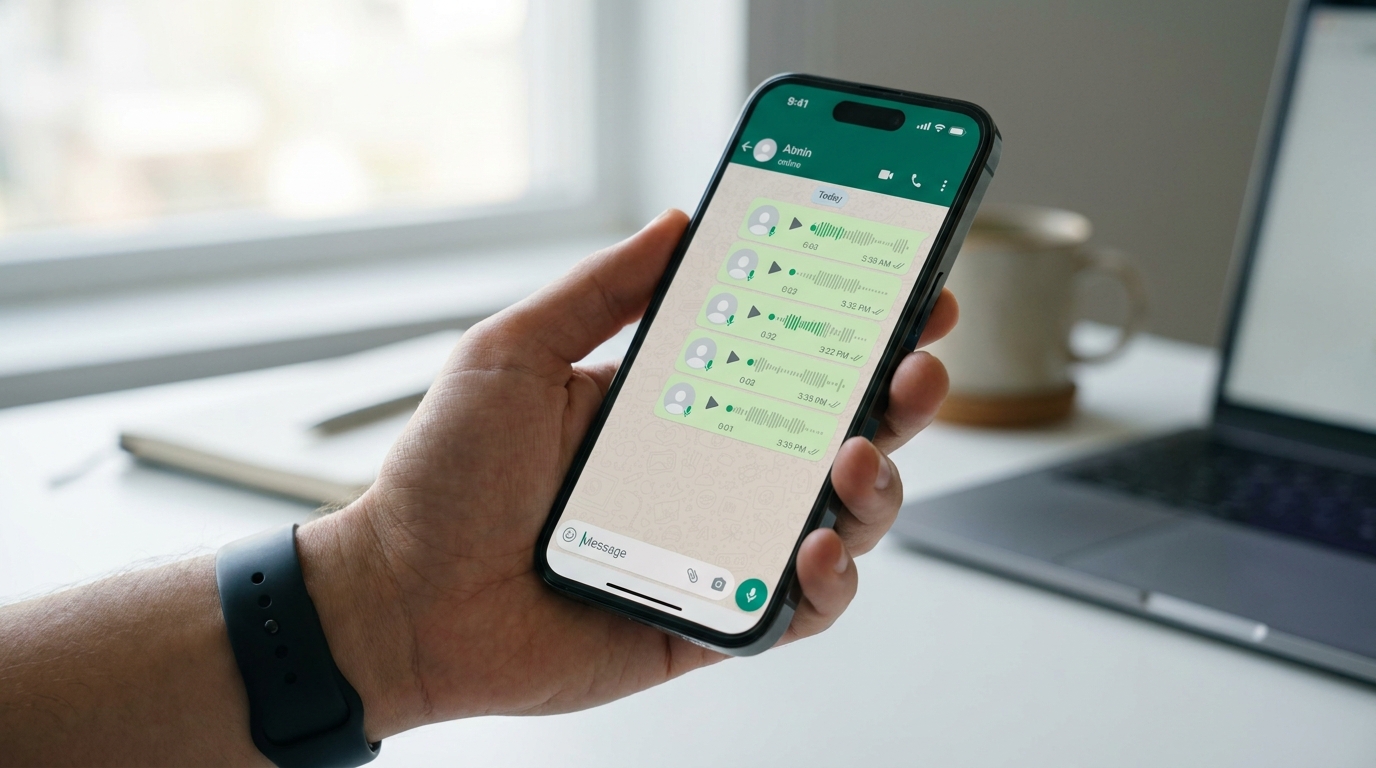
XMOX从WhatsApp导出文件中提取的内容
当您上传WhatsApp导出ZIP时,XMOX处理:
- 文本消息 — 完整的对话线程,包含时间戳和发件人姓名。
- 语音消息(.opus文件)— 自动转录为文本。
- 共享文档 — 聊天中附加的PDF和Word文件被读取并纳入分析。
WhatsApp导出仅包含最近10,000条消息(WhatsApp平台限制)。对于非常长的聊天,请频繁导出以避免丢失旧内容。
在Android上导出
1
打开您要导出的WhatsApp聊天或群组。
2
点击右上角的⋮(三点菜单)。
3
点击更多,然后点击导出聊天记录。
4
当被询问时,选择"包含媒体文件"——这确保语音消息包含在导出中。
5
创建ZIP文件后分享或保存——例如,通过电子邮件发送给自己,保存到Google Drive,或传输到电脑。
在iPhone上导出
1
打开您要导出的WhatsApp聊天或群组。
2
点击屏幕顶部的联系人姓名或群组名称以打开信息面板。
3
向下滚动并点击导出聊天记录。
4
在提示时选择"附加媒体文件"——这包括语音消息和共享文件。
5
使用iOS分享表单保存到文件,通过AirDrop发送到Mac,或通过电子邮件发送给自己。然后将ZIP传输到您使用XMOX的设备。
上传到XMOX
1
在您的XMOX工作区中,点击+ 新建任务。
2
选择"WhatsApp导出"作为来源类型。
3
按原样上传ZIP文件——不要先解压缩。XMOX直接读取ZIP结构。
4
处理自动开始。语音消息被转录并与文本时间线合并。完成后任务将显示就绪。
分析聊天记录
任务就绪后,您可以向AI提问,例如:
- "谁发送了最多消息?"
- "总结这次对话中做出的主要决定。"
- "[名字]在语音消息中说了什么?"
- "找出所有提到交货日期的消息。"
WhatsApp导出的文本文件使用特定的日期/时间格式,该格式因手机地区设置而异。XMOX自动处理最常见的格式。如果时间戳显示不正确,请检查您的手机日期格式是否设置为标准区域设置。
WhatsApp导出文件准备好了吗?立即上传并在几秒钟内开始提问。
打开工作区 →